Описание интерфейса
Описание режимов основного окна Анкета24
Запуск приложения
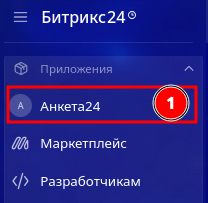
- Запустите приложение Анкета24 в из основного меню CRM Битрикс24 .
- В основном окне представлен список всех настроенных анкет в приложении с возможностью выполнить все доступные действия с анкетой.
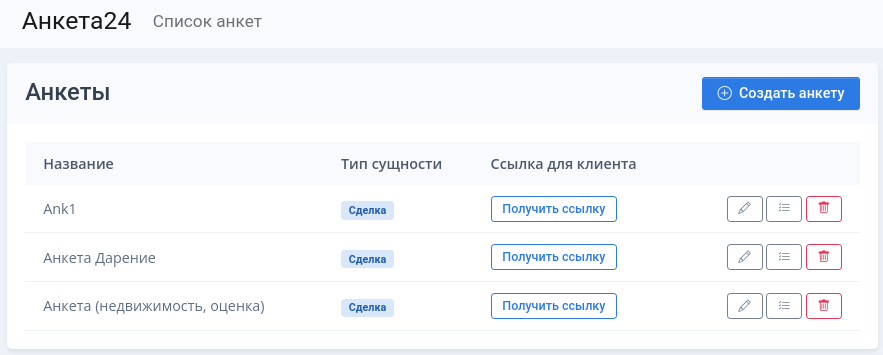 Таблица со списком анкет представляет:
- Наименование анкеты (в свободной и понятной форме для выбора менеджером, устанавливается при настройке)
- Тип сущности: Сделка или Смарт-процесс к которому привязывается анкета
- Ссылка для клиента: кнопка для перехода в режим копирования ссылки в буфер обмена. Скопированная ссылка может быть отправлена любым доступным способом (email, telegram, ...)
- Блок управления анкетой ( редактирование, изменение состава полей, удаление)
Доступные режимы управления анкетой
Порядок работы с приложением Анкета24 из основного окна
- Откройте приложение Анкета24 из основного меню
- В таблице со списком анкет выберите строку с анкетой, которую нужно отправить клиенту
- Нажмите кнопку Получить ссылку
- В открывшемся окне введите ID Сделки (1) и нажмите кнопку Найти
- Выберите в списке отобразившихся сделок нужную сделку и нажмите кнопку Скопировать ссылку
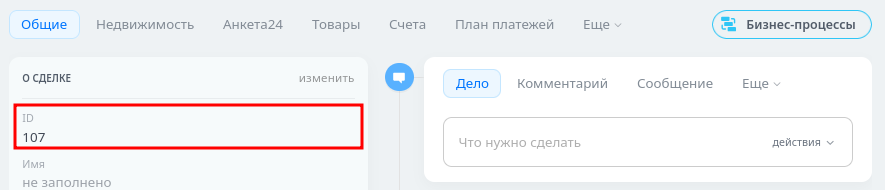 Перейдите в карточку сделки и скопируйте номер ID сделки из раздела О сделке
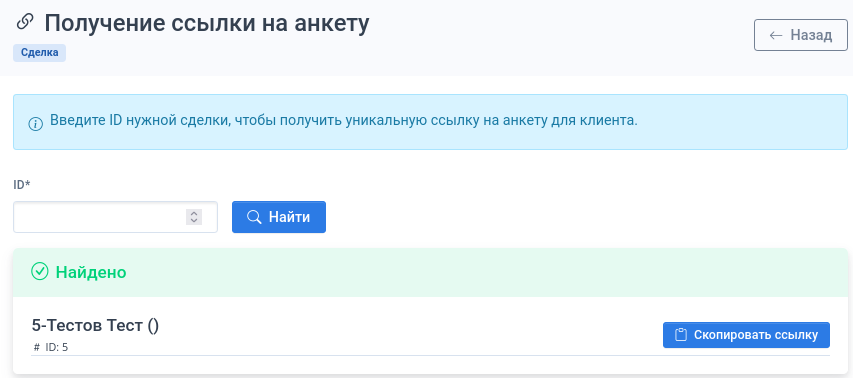
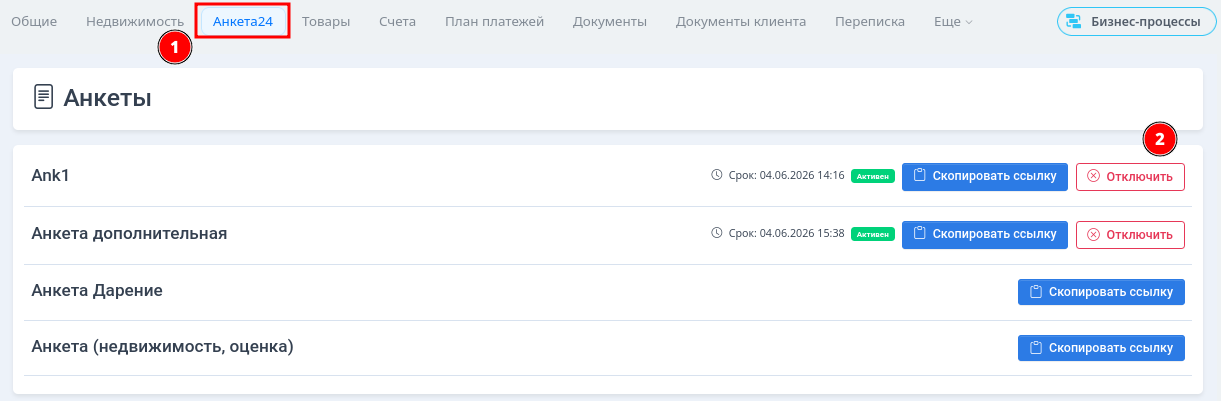
После копирования ссылки запустится таймер (см. рисунок ниже) с указанием фактического срока жизни сделки. И признак Акивности анкеты Активен

- Отправте ссылку клиенту для заполнения анкеты. Ссылка скопирована в буфер обмена. Перейдите в мессенджер или почтовый клиент и вставьте скопированную ссылку.
- Все введенные данные в анкете автоматически отображаются в базе данных сделки или смарт-процесса к которому настроена анкета.
Отмена ссылки на анкету
До окончания срока действия ссылки на анкету менеджер может отменить ссылку не дожидаясь срока окончания ее действия. Данный режим может понадобиться в случае получения всех необходимых данных от клиента.
- Перейдите в сделку
- Выберите приложение Анкета24 в верхней части экрана карточки сделки
- В основном окне выбрать наименование сделки и нажать кнопку Отключить
Описание режимов работы из Сделки

- Откройте сделку из Режима CRM
- Выберите приложение Анкета24 в верхней части рабочего окна
- Выберите в списке отобразившихся сделок нужную сделку и нажмите кнопку Скопировать ссылку
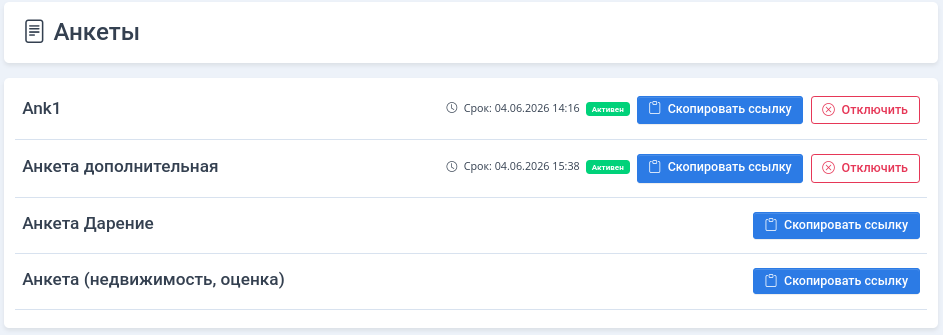
После копирования ссылки запустится таймер (см. рисунок ниже) с указанием фактического срока жизни сделки. И признак Акивности анкеты Активен

- Отправте ссылку клиенту для заполнения анкеты. Ссылка скопирована в буфер обмена. Перейдите в мессенджер или почтовый клиент и вставьте скопированную ссылку.
- Все введенные данные в анкете автоматически отображаются в базе данных сделки или смарт-процесса к которому настроена анкета.
Отмена ссылки на анкету
До окончания срока действия ссылки на анкету менеджер может отменить ссылку не дожидаясь срока окончания ее действия. Данный режим может понадобиться в случае получения всех необходимых данных от клиента.
- Перейдите в сделку
- Выберите приложение Анкета24 в верхней части экрана карточки сделки
- В основном окне выбрать наименование сделки и нажать кнопку Отключить
Редактировать параметры анкеты
Для ркдакирования параметров анкеты:
- Запустите приложение Анкета24 в из основного меню CRM Битрикс24.
- В основном окне представлен список всех настроенных анкет в приложении с возможностью выполнить все доступные действия с анкетой.
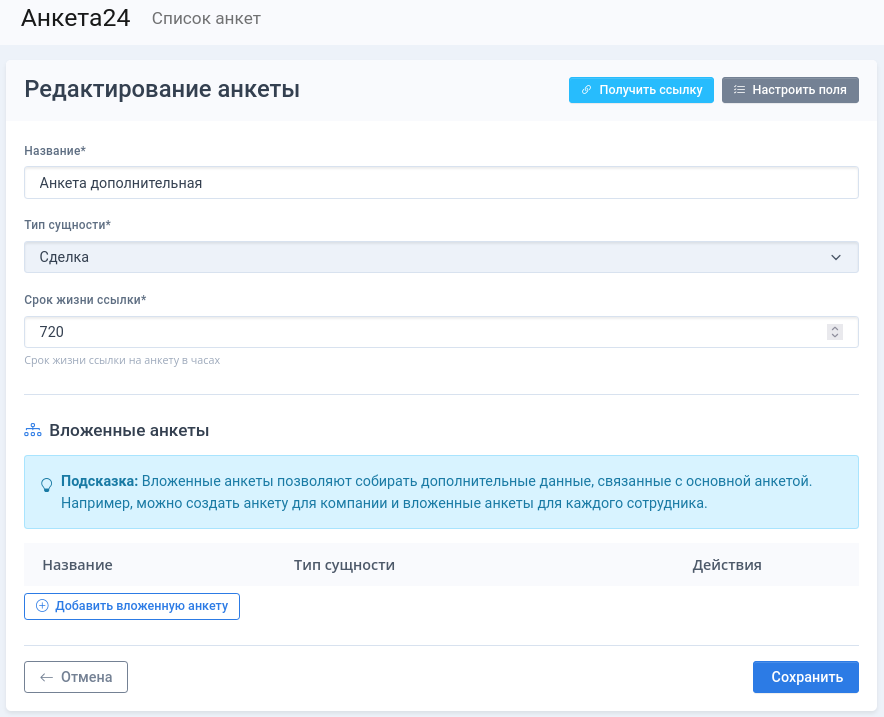
- В колонке действий, в строке с выбранной анкетой, нажмите на кнопку для редактирования параметров анкеты или для изменение состава полей анкеты.
- Внесите изменения в наименование анкеты, срок жизни анкеты или измените состав вложенных анкет.
- Внесите изменения в состав полей анкеты (нажмите кнопку
Настроить поля)
Внимание
В существующей анкете невозможно изменить Тип сущности к которой уже привязана анкета. Для изменения типа сущности создайте новую анкету.
Удалить анкету
Для удаления анкеты:
- Запустите приложение Анкета24 в из основного меню CRM Битрикс24.
- В основном окне представлен список всех настроенных анкет в приложении с возможностью выполнить все доступные действия с анкетой.
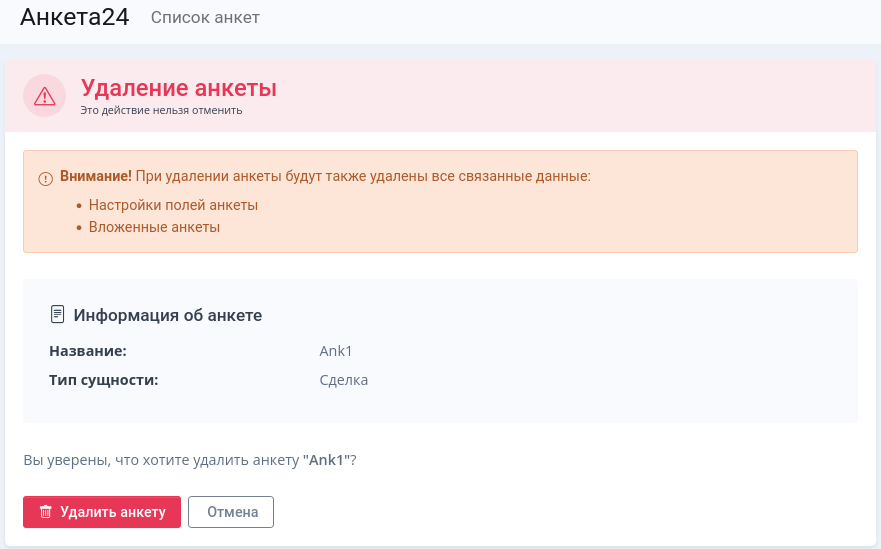
- В колонке действий, в строке с выбранной анкетой, нажмите на кнопку для удаления анкеты.
- Подтвердите удаление анкеты и всех ее настроек.
Внимание
Действие по удалению анкеты не возможно отменить. Данные в CRM и смарт-процессах не удаляются. Удаляются только настройки анкеты и вложенные анкеты.
Работа с анкетой клиентом
При получении сслыки клиент:
- Копирует ссылку и вставляет ее в браузер или переходит по ссылке из мессенджера
- Анкета открываеся с предзаполненными полями с той информацией, которую менеджер уже внес
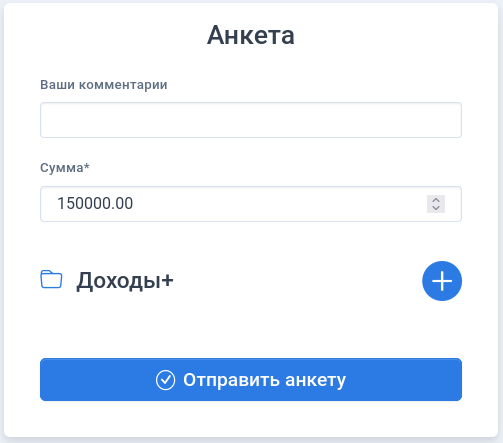
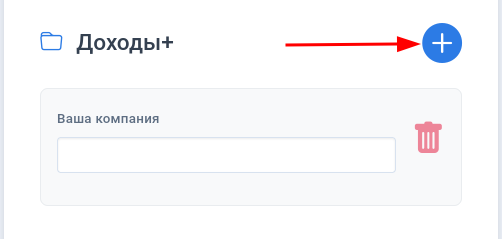
- Для раскрытия вложенной анкеты клиенту нужно нажать на знак
- Клиент заполняет поля в основной анкете и в открывшейся форме вложенной анкеты
- Нажать кнопку Отправить анкету
Обращайтесь к нашим специалистам
По любым вопросам настройки и расширения имеющегося функционала приложений обращайтесь в нашу службу поддержки.
Мы всегда поможем вам решить вашу задачу.
- Телеграмм: https://t.me/pavzhukov
- Телефон: +7 495 124-84-27