Описание интерфейса приложения
Структура дашборда приложения Советник РОПа
Для перехода к Дашборду приложения
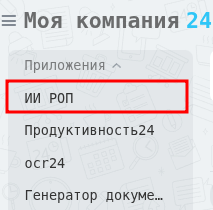
- Запустите приложение ИИ РОП из основного меню CRM Битрикс24.
- В открывшемся окне выберите в верхней части окна пункт меню Дашбоард

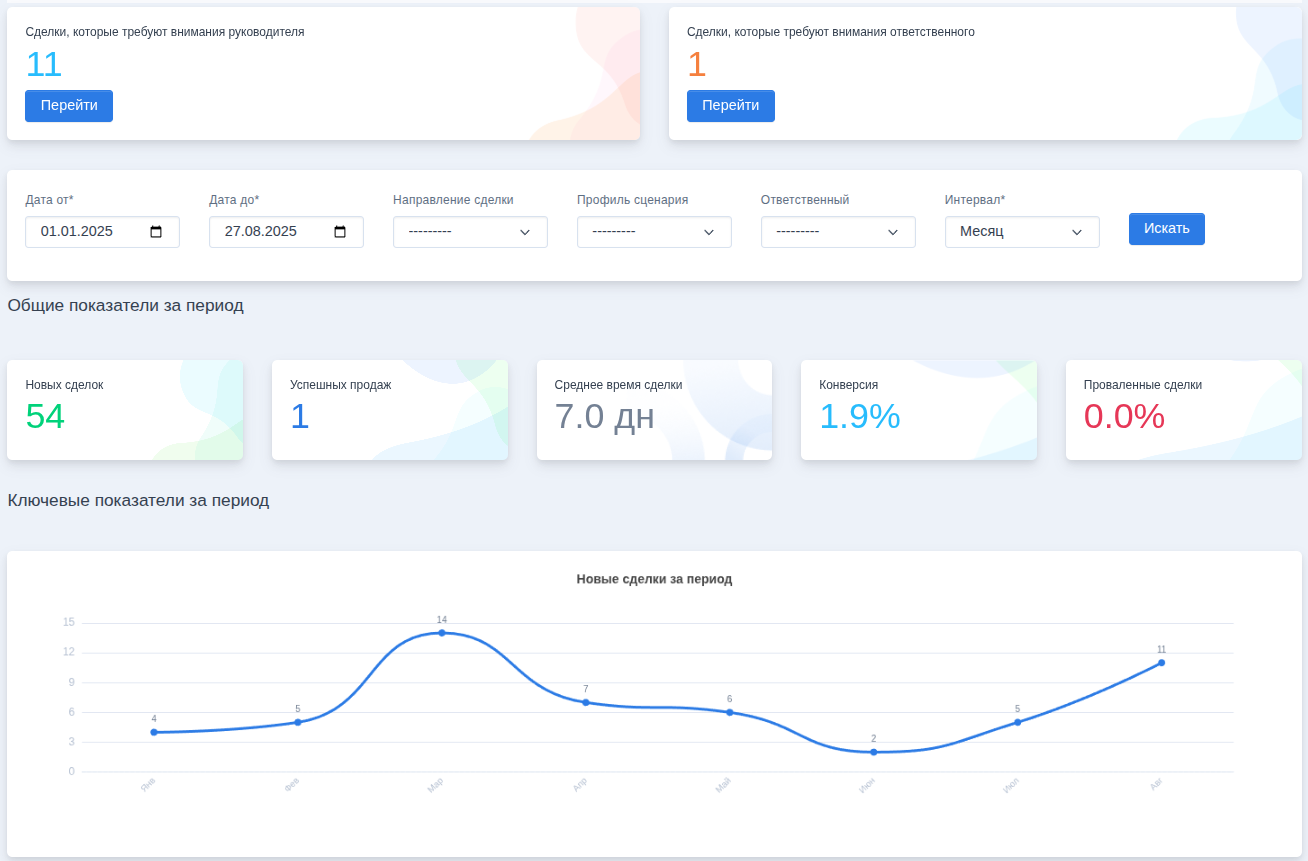
Анализ сделок требующих внимания руководителя
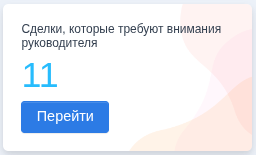
В карточке отображается количество сделок, которые искусственный интеллект посчитал как требующие внимания руководителя. При нажатии на кнопку Перейти открывается список сделок,которым требуется внимание руководителя
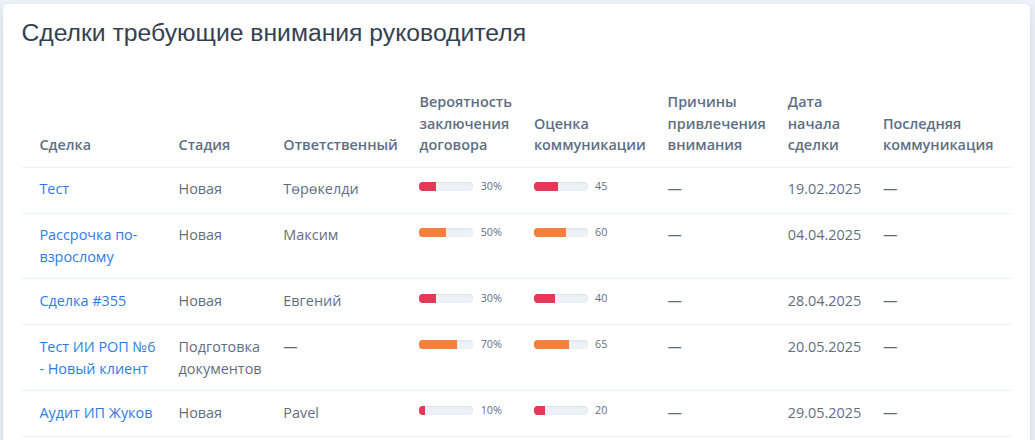
В таблице со сделками выводятся только те сделки, которые требуют внимания руководителя отдела продаж и по каждой сделке отображаются сведения:
- Название сделки (кликабельное поле, при клике по названию, осуществляется переход в карточку сделки)
- Стадия сделки в воронке (в соответствии с настройками воронки новая/сбор документов/на подписании ...)
- Ответственный менеджер
- Вероятность заключения договора (на основе аналитического и прогнозного расчета искусственным интеллектом)
- Оценка коммуникации менеджера в соответствии с параметрами указанными в скрипте настроек профиля
- Причины привлечения внимания (искусственный интеллект формулирует причины, которые по его мнению должны привлекать руководителя отдела продаж)
- Справочная информация о дате заключения сделки и дате последней коммуникации менеджера с клиентом
Анализ сделок требующих внимания ответственного
Искусственный интеллект оценивает степень риска и первоначально предлагает решить задачу ответственным за сделку. Если ответственный не справляется и сделка на грани срыва, то искусственный интеллект переведет ее в раздел внимания для руководителя отдела продаж.
Какие сделки попадают в этот раздел
Сделки, которые идут в планируемой вероятности заключения не попадают в этот раздел, а только те, которые могут сорваться.
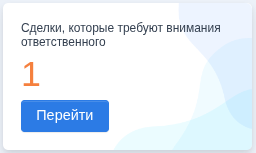
В карточке отображается количество сделок, которые искусственный интеллект посчитал как требующие внимания ответственного за сделку. При нажатии на кнопку Перейти открывается список сделок,которым требуется внимание ответственного
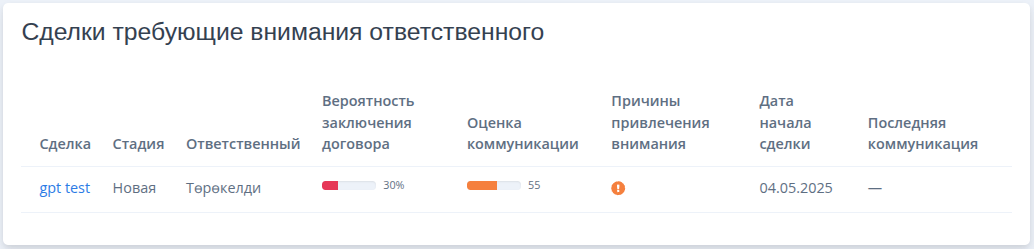
В таблице со сделками выводятся только те сделки, которые требуют внимания ответственного и по каждой сделке отображаются сведения:
- Название сделки (кликабельное поле, при клике по названию, осуществляется переход в карточку сделки)
- Стадия сделки в воронке (в соответствии с настройками воронки новая/сбор документов/на подписании ...)
- Ответственный менеджер
- Вероятность заключения договора (на основе аналитического и прогнозного расчета искусственным интеллектом)
- Оценка коммуникации менеджера в соответствии с параметрами указанными в скрипте настроек профиля
- Причины привлечения внимания (искусственный интеллект формулирует причины, которые по его мнению должны привлекать руководителя отдела продаж)
- Справочная информация о дате заключения сделки и дате последней коммуникации менеджера с клиентом
Установка фильтра для отбора сделок, удовлетворяющих параметрам запроса
Специальный фильтр Дашборда позволяет отображать аналитическую информацию и графики только по тем сделкам, параметры которых указаны в настройках фильтра.

В фильтре указываются следующие параметры:
- Период (даты периода за который отображается информация)
- Интервал (день/неделя/месяц/год) — при выборе значения интервала, все графики на Дашборде будут выдавать информацию с указанным интервалом.
- Направление сделки — Наименование воронки по которой необходимо вывести аналитическую информацию (Если не указано значение, то будет выведена информация по всем воронкам продаж)
- Профиль сценария — в соответствии с настройками Профилей анализа для искусственного интеллекта будет предложен выбор настроенных профилей. Если профиль не выбран, то будет отображена информация по всем профилям
- ФИО ответственного, для отображения сделок и лидов по конкретному ответственному (Если не указано значение, то будет выведена информация по всем ответственным)
Отображение сводной информации в дашборде
 Данный раздел отображает статистическую информацию по выбранным сделкам и лидам за указанный период времени.
- Количество новых сделок за выбранный период
- Количество успешных продаж за выбранный период
- Среднее время (в днях) на заключение сделки
- Конверсия продаж (в % сколько сделок начато за период в отношении сколько заключили за период)
- Проваленные сделки (в % от общего количества начатых сделок, сколько сделок были окончательно провалены)
Аналитические графики Дашборда
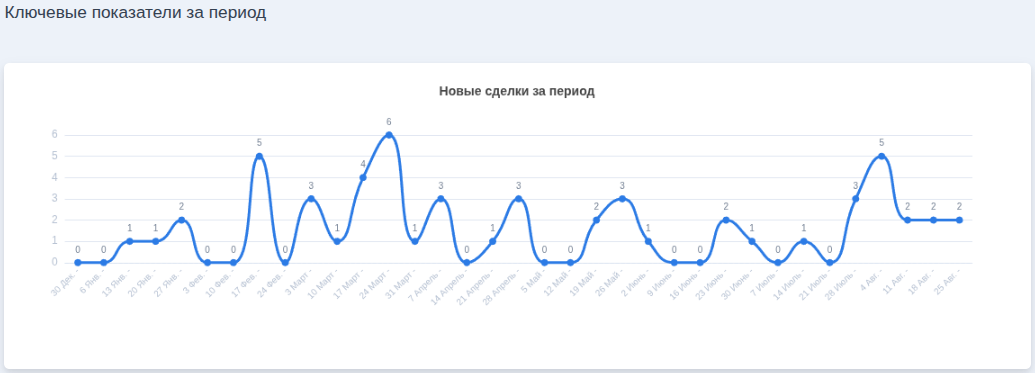 Данный раздел демонстрирует аналитические графики за выбранный период в разрезе установленного интервала (день/неделя/месяц/год) по следующим показателям:
- Новые сделки за период (фактические данные из CRM)
- Успешные продажи (фактические данные из CRM за каждую позицию интервала)
- Среднее время сделки до продажи (расчетное значение все сделки, которые были заключены в этом интервале, производится расчет среднего значения)
- Активные сделки (сделки, которые в этом интервале не заключены и находятся в работе)
- Потенциальная выручка (фактическая полученная выручка за указанный интервал)
Дашборд менеджера — приоритетные задачи
Отдельная страница «Приоритетные задачи менеджера» собирает в одном окне всё, что менеджер должен отработать прямо сейчас: лиды и сделки в ожидании первого контакта, клиентские чаты, требующие ответа, запланированные коммуникации и сущности, отмеченные ИИ как требующие внимания.
Для перехода к дашборду менеджера:
- Запустите приложение ИИ РОП из основного меню CRM Битрикс24 и откройте раздел Дашборд.
- На плитке «Приоритетные задачи менеджера» нажмите кнопку Перейти.
Плита дашборда менеджера доступна каждому пользователю приложения со своими данными: обычный менеджер видит свои задачи, администратор (или пользователь с полным доступом) может выбрать любого менеджера в селекторе в шапке страницы — данные пересчитаются по выбранному сотруднику.
Доступ без полного доступа
Разделы общего Дашборда (аналитика, графики, дайджест руководителя) требуют прав администратора или полного доступа. Дашборд менеджера открывается всем — это рабочий экран рядового менеджера.
Автообновление данных
Карточка дашборда обновляется автоматически каждую минуту — без перезагрузки страницы: свежие данные заменяют текущие прямо на экране, скролл и открытые строки не сбрасываются. Рядом с кнопкой Обновить показывается время последнего обновления («обновлено в ЧЧ:ММ:СС»).
- Кнопка «Обновить» принудительно запрашивает свежий пересчёт, минуя серверный кэш — используйте её, если нужно самое актуальное состояние прямо сейчас.
- Сервер считает тяжёлую агрегацию один раз в минуту для всех открытых вкладок сразу: если страница открыта в нескольких окнах, они не нагружают CRM повторным пересчётом.
- В скрытой вкладке браузера автообновление приостанавливается и возобновляется автоматически при возврате на вкладку (данные подтянутся, если устарели).
- Если данные недоступны (сбой сети, истечение сессии), автообновление остановится после трёх неудачных попыток — страница останется с последними полученными данными, а при истёкшей сессии браузер сам предложит войти заново.
Сводные плитки
В верхней части страницы — шесть плиток-счётчиков. Клик по плитке прокручивает страницу к соответствующему блоку:
| Плитка | Что показывает |
|---|---|
| Лидов в ожидании контакта | Лиды, по которым ещё не было первого контакта (блок появляется, если настроены профили по лидам) |
| Сделок в ожидании контакта | Сделки, ожидающие первого контакта (при наличии профилей по сделкам) |
| Сделок требуют внимания | Сущности, отмеченные ИИ как требующие внимания; при количестве больше 15 отображается «> 15» |
| Чатов ждут ответа | Открытые клиентские чаты, где ответ всё ещё нужен |
| Ожидают коммуникацию сегодня | Запланированные на сегодня коммуникации |
| Просроченные коммуникации | Коммуникации, время которых уже прошло |
Лиды и сделки в ожидании первого контакта
Таблицы лидов и сделок, у которых ещё не было первого контакта. Для каждой строки выводится название (клик — переход в карточку сущности в Битрикс24) и время ожидания в минутах; строки с критическим ожиданием подсвечены красным.
Чаты с клиентами
Единая таблица открытых чатов по сделкам и лидам с клиентами из открытых линий. Колонки: сущность (сделка/лиид с бейджем, ссылкой и кнопкой «диалог»), статус (причина внимания и время ожидания ответа), пояснение и действие.
Работа с таблицей:
- Чипы-фильтры в заголовке блока отсекают строки: «🔥 Эскалации» — только чаты, переданные руководителю; «Ждут ответа» — все, где ответ требуется; «Все» — без фильтра. В чипах отображаются счётчики строк.
- Поиск по клиенту, названию сущности, ID и причине внимания сужает список по мере набора.
- Кнопка «диалог» открывает переписку с клиентом в мессенджере Битрикс24 прямо в этом же окне, без перехода на портал.
- Кнопка Отработано убирает чат из списков внимания — запись уходит и с этого дашборда, и из раздела «Чаты».
- Ссылка «открыть в разделе Чаты» ведёт в полный список чатов, требующих внимания, с тем же статусом.
Длинные таблицы
Блоки «Лиды», «Сделки», «Коммуникации» и «Требуют внимания» показывают первые 10 строк, остальное скрыто под кнопкой «Показать ещё» (порциями по 50). В чатах лимит «плавающий»: всегда видны все чаты, где ответ требуется (они вверху списка), но не меньше 10 строк. При активном фильтре или поиске сворачивание отключается — показываются все найденные строки.
Коммуникации — единая лента
Все запланированные коммуникации на сегодня одной лентой: время, сущность (сделка/лид со ссылкой) и статус — просрочено (красным, с величиной опоздания), скоро или позже дня. Просроченные подсвечиваются, чтобы их не пропустить.
Требуют внимания (сделки и лиды)
Список сущностей, по которым ИИ сформировал причины привлечения внимания (связанные с ожиданиями контакта, рисками срыва и т.п.). Колонки: сущность, сумма, вероятность заключения, дней без контакта, приоритет («Горит»/«Скоро»/«Ок» — по прогнозу ИИ), Markdown-причины от ИИ и кнопка действия.
- Кнопка Отработал снимает флаги внимания — сущность уходит из списка; при этом запускается постановка ручного анализа, и результат приходит всплывающим уведомлением.
- Если сущностей больше 15, в заголовке отображается «показаны первые 15 из N», в сводной плитке — «> 15».
- Пока нажатие «Отработал/Отработано» обрабатывается сервером, автообновление не подменяет таблицу — строка не «воскреснет» до подтверждения.
Аналитика сделок
Откройте приложение и выберите пункт меню Аналитика сделок.
Данный раздел позволяет выполнить повторный анализ списка задач не зависимо от установленных настроек в профиле.

- Укажите в рабочем окне количество сделок для анализа и нажмите кнопку Запустить.
- Будет выполнен новый анализ и все данные будут перезаписаны и даны новые рекомендации исходя из текущей ситуации.
- Для удобного просмотра выберите в Фильтре профиля анализа вариант:
- Все анализы (по умолчанию)
- Стандартный анализ
- Основной анализ
В список профилей загружаются все настроенные профили из раздела Настройка профилей
Внимание
Количество сделок, которые имеется возможность проанализировать в течение дня,зависит от выбранного тарифа. Подберите тариф, для комфортной работы.