Настройка приложения
Интерфейс основного окна приложения
Приложение запускается из раздела Приложения основного меню CRM Битрикс24 — ++«Запуск БП по расписанию»++. После обновления интерфейса (октябрь 2026) главное окно состоит из шапки с навигацией и списка расписаний, а все настройки сопровождаются подсказками.
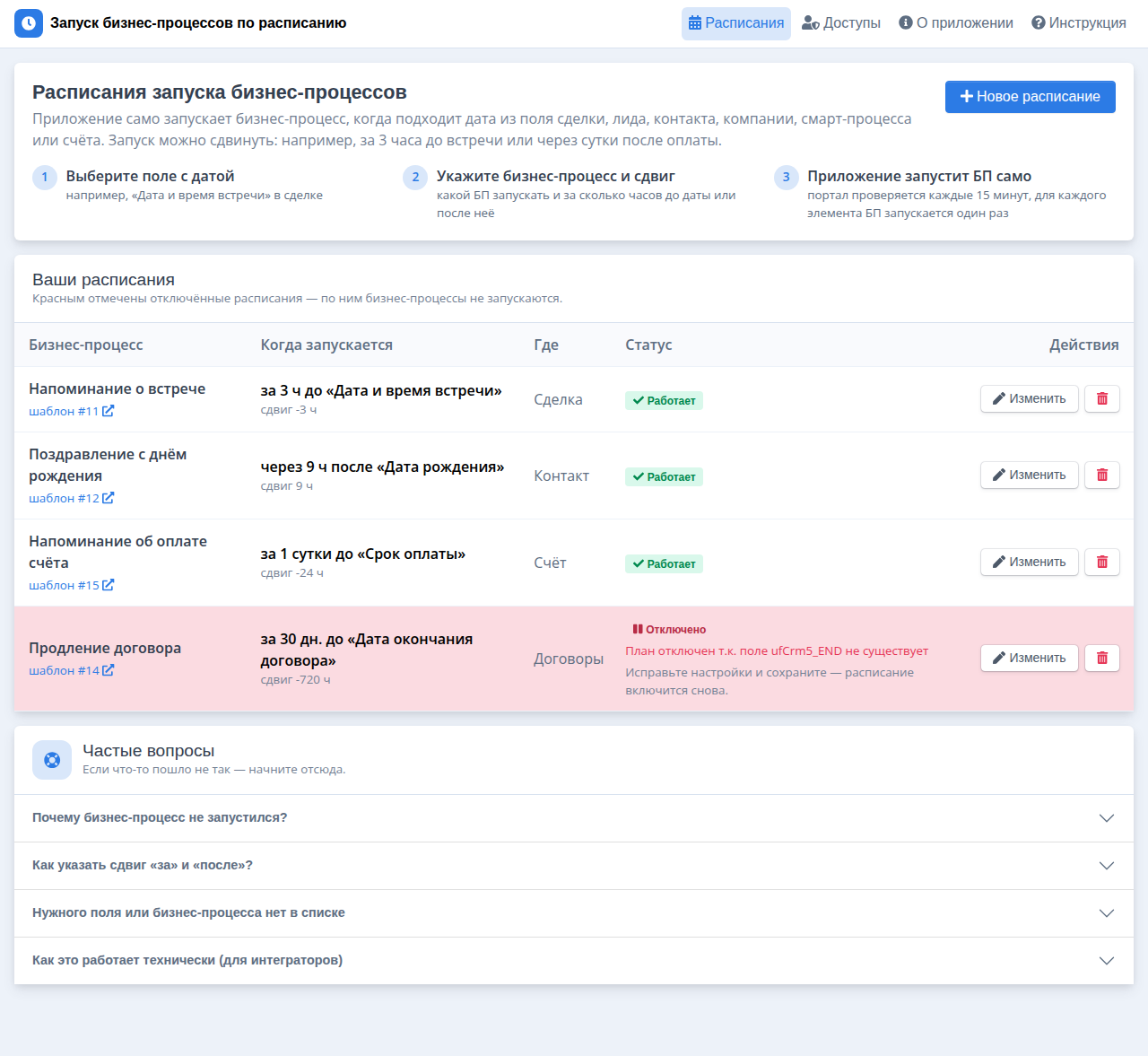
Главный экран отвечает на три вопроса: как это работает (пронумерованные шаги вверху страницы), какие расписания настроены (список со статусами) и что делать, если что-то не запускается (блок «Частые вопросы» прямо под списком).
Список расписаний
Список показывает по каждому расписанию:
- Бизнес-процесс — название шаблона и его номер;
- Когда запускается — момент запуска словами: например, «за 3 ч до «Дата и время встречи»»;
- Где — сущность: сделка, лид, контакт, компания, счёт или смарт-процесс (поле с датой указано в колонке «Когда запускается»);
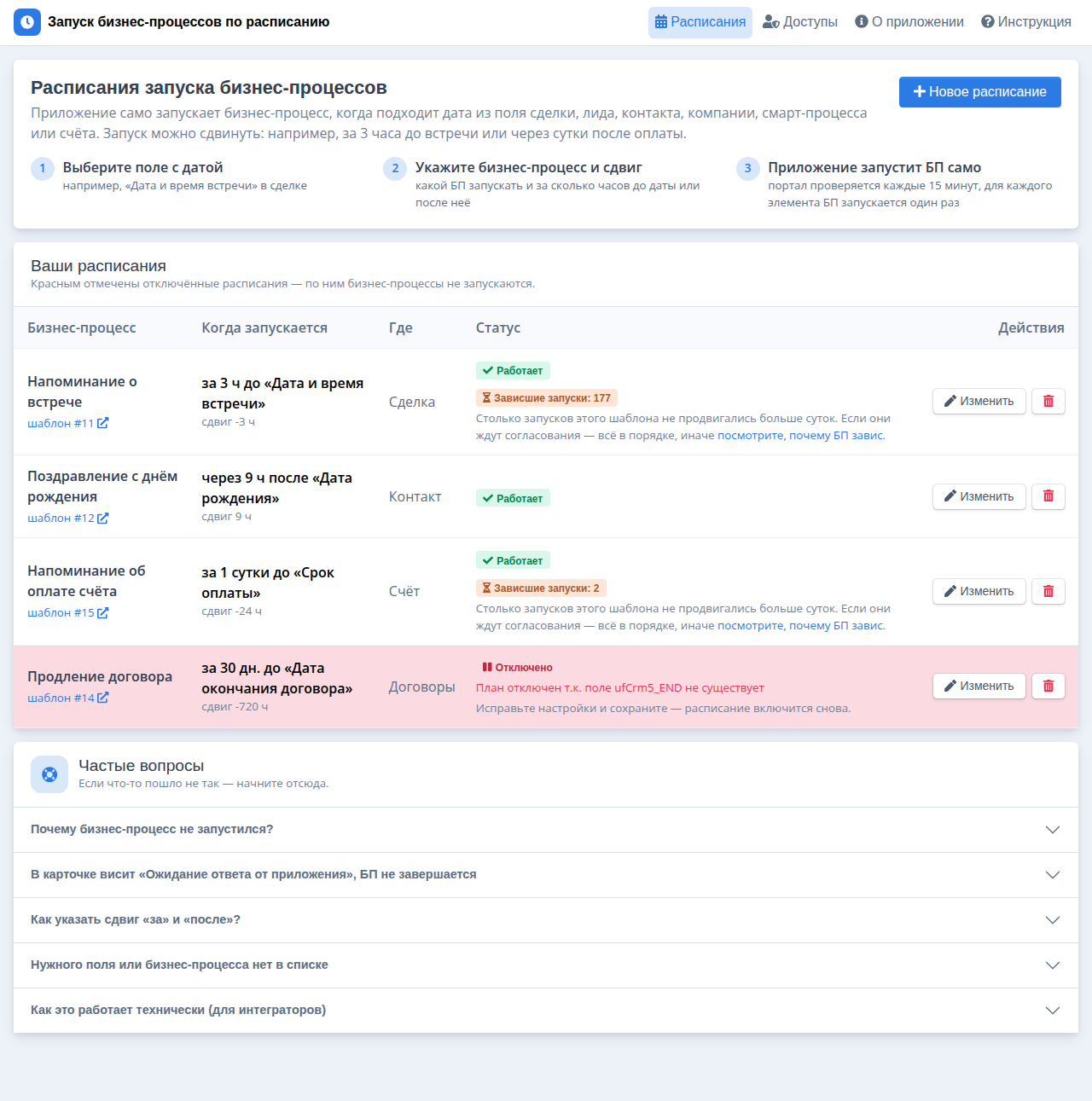
- Статус — «Работает» или «Отключено» с причиной и подсказкой, как включить снова, а также пометка «Зависшие запуски», если они есть;
- Действия — кнопка ++«Изменить»++ и красная кнопка удаления.
Отключённые расписания отмечены красным — по ним бизнес-процессы не запускаются. Причина отключения и способ исправления указаны прямо в колонке «Статус»: исправьте настройки и сохраните — расписание включится снова. Если расписаний ещё нет, приложение покажет пустое состояние с готовым примером.
Зависшие запуски
Раз в час приложение считает запуски шаблона каждого расписания, которые не продвигались больше суток, и показывает их число в колонке «Статус» пометкой «Зависшие запуски: N». Если такие запуски ждут согласования или другого действия сотрудника — всё в порядке. Если нет — скорее всего, шаблон остановился на шаге ожидания (см. вопрос «В карточке висит „Ожидание ответа от приложения“» ниже). Ссылка под пометкой сразу открывает этот вопрос.
Создание расписания: четыре шага
Нажмите ++«Новое расписание»++. Форма разбита на четыре пронумерованных шага с подсказками:
Шаг 1. Где хранится дата
Выберите сущность CRM: Сделка, Лид, Контакт, Компания, Счёт или Смарт-процесс. От выбора зависят списки полей и бизнес-процессов в следующих шагах.
Все дальнейшие настройки работают с бизнес-процессами, предварительно настроенными в разделе автоматизации CRM Битрикс24 для выбранного типа сущности. (По настройке бизнес-процессов смотрите документацию.)
Шаг 2. Поле с датой
Выберите поле выбранной сущности, по которому будет отслеживаться запуск. Показываются только поля типа «Дата» и «Дата/время» — как стандартные, так и созданные вами. Если поле создано недавно и его нет в списке — нажмите «Обновить список полей» рядом с выбором поля (кнопка перенесена именно сюда, к полю).
Шаг 3. Какой бизнес-процесс запускать
В списке — шаблоны бизнес-процессов, созданные для выбранной сущности (CRM → Настройки → Автоматизация → Бизнес-процессы). Шаблон, настроенный для сделок, не появится у контактов.
Шаг 4. Сдвиг запуска
Укажите, за сколько часов до даты из поля (или после неё) запустить бизнес-процесс:
- минус — раньше даты из поля:
-3— за 3 часа,-24— за сутки,-168— за неделю; - плюс — позже даты:
2— через 2 часа,48— через двое суток; 0— ровно в момент, указанный в поле.
Под полем есть кнопки готовых сдвигов («за неделю», «за сутки», «за 3 часа», «за час», «в момент», «через час», «через сутки»), а рядом — живое превью: оно сразу показывает, когда запустится бизнес-процесс, например «БП запустится за 3 часа до «Дата и время встречи»». У поля типа «Дата» (без времени) отсчёт идёт от начала дня: чтобы поздравить клиента в 9 утра в день рождения, укажите сдвиг 9.
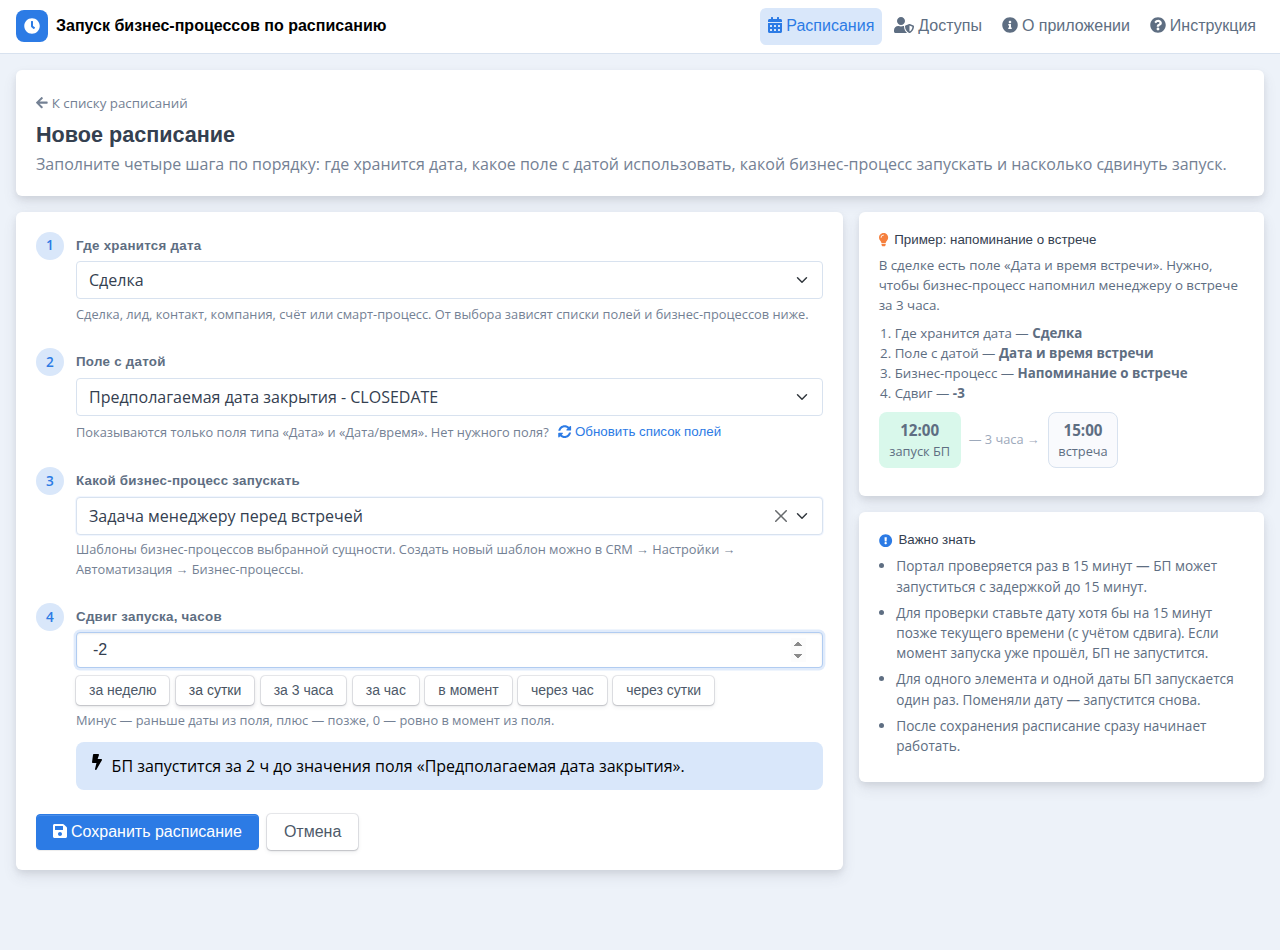
Справа от формы — пример с таймлайном («Напоминание о встрече»: сделка → поле «Дата и время встречи» → БП → сдвиг −3) и блок «Важно знать».
Сохраните расписание — с этого момента приложение будет запускать бизнес-процесс автоматически.
Изменение времени в поле настройки
При изменении в карточке сделки, лида, контакта и т.д. значения поля с привязанными настройками бизнес-процесс запустится по времени с учётом внесённых изменений. Для одного элемента и одной даты БП запускается один раз — повторный запуск произойдёт только после изменения даты в поле.
Редактирование и удаление расписания
- В списке расписаний нажмите ++«Изменить»++ в колонке «Действия» — откроется та же форма из четырёх шагов.
- Если расписание было отключено (например, поле с датой удалили из CRM), форма покажет причину; после исправления настроек и сохранения расписание включится снова.
- Для удаления расписания нажмите красную кнопку с корзиной в колонке «Действия» и подтвердите удаление. Уже запущенные бизнес-процессы продолжат работу, сам шаблон в CRM не удаляется.
Переход к настройкам бизнес-процесса
- Из списка расписаний в первой колонке с названием бизнес-процесса кликните на иконку
- В открывшемся конструкторе бизнес-процессов внесите изменения в структуру бизнес-процесса
- Сохраните результат
Режим настройки доступа к расписанию
Страница «Доступы» (кто может настраивать расписания) открывается из навигации приложения.
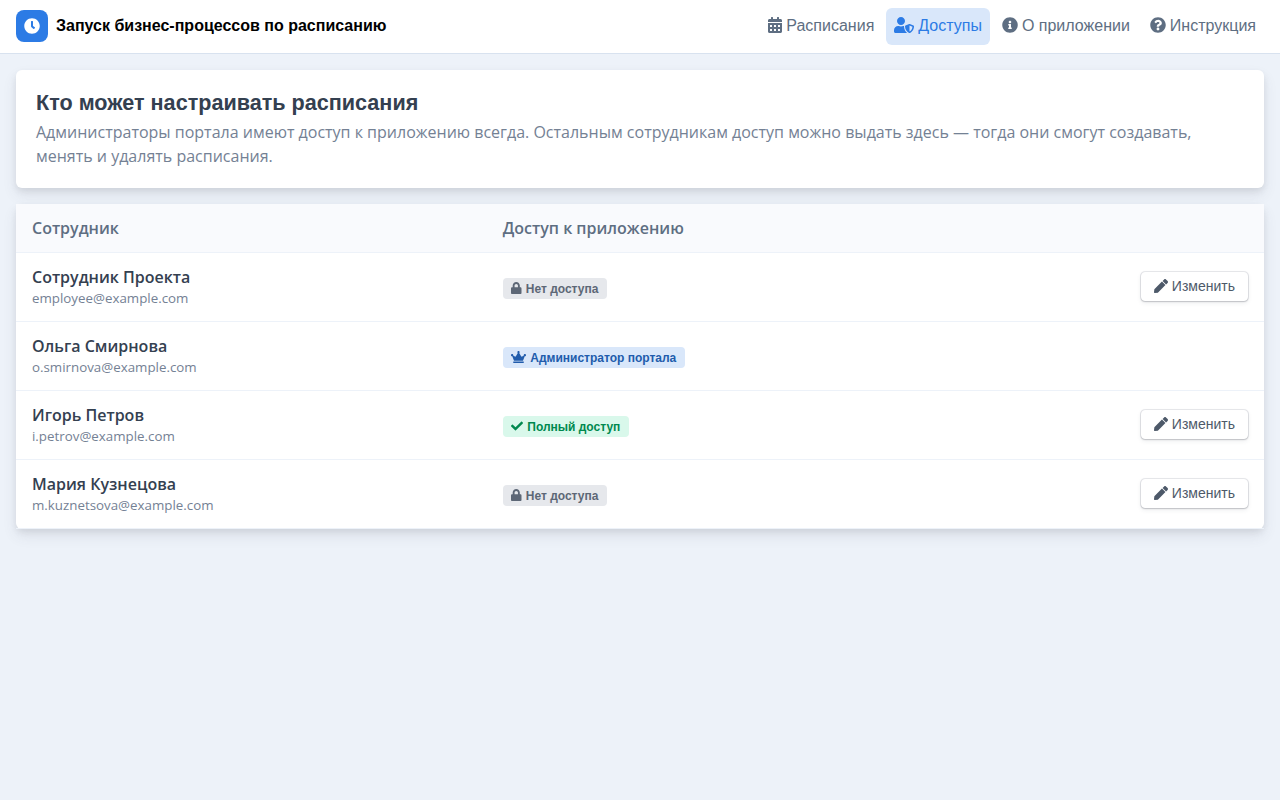
- Администраторы портала имеют доступ к приложению всегда — они отмечены в списке отдельно.
- Остальным сотрудникам доступ выдаётся на этой странице: тогда они смогут создавать, менять и удалять расписания. По умолчанию у сотрудника без выданного доступа — «Нет доступа».
- Список сотрудников пополняется, когда они открывают приложение или синхронизируются с порталом.
Частые вопросы
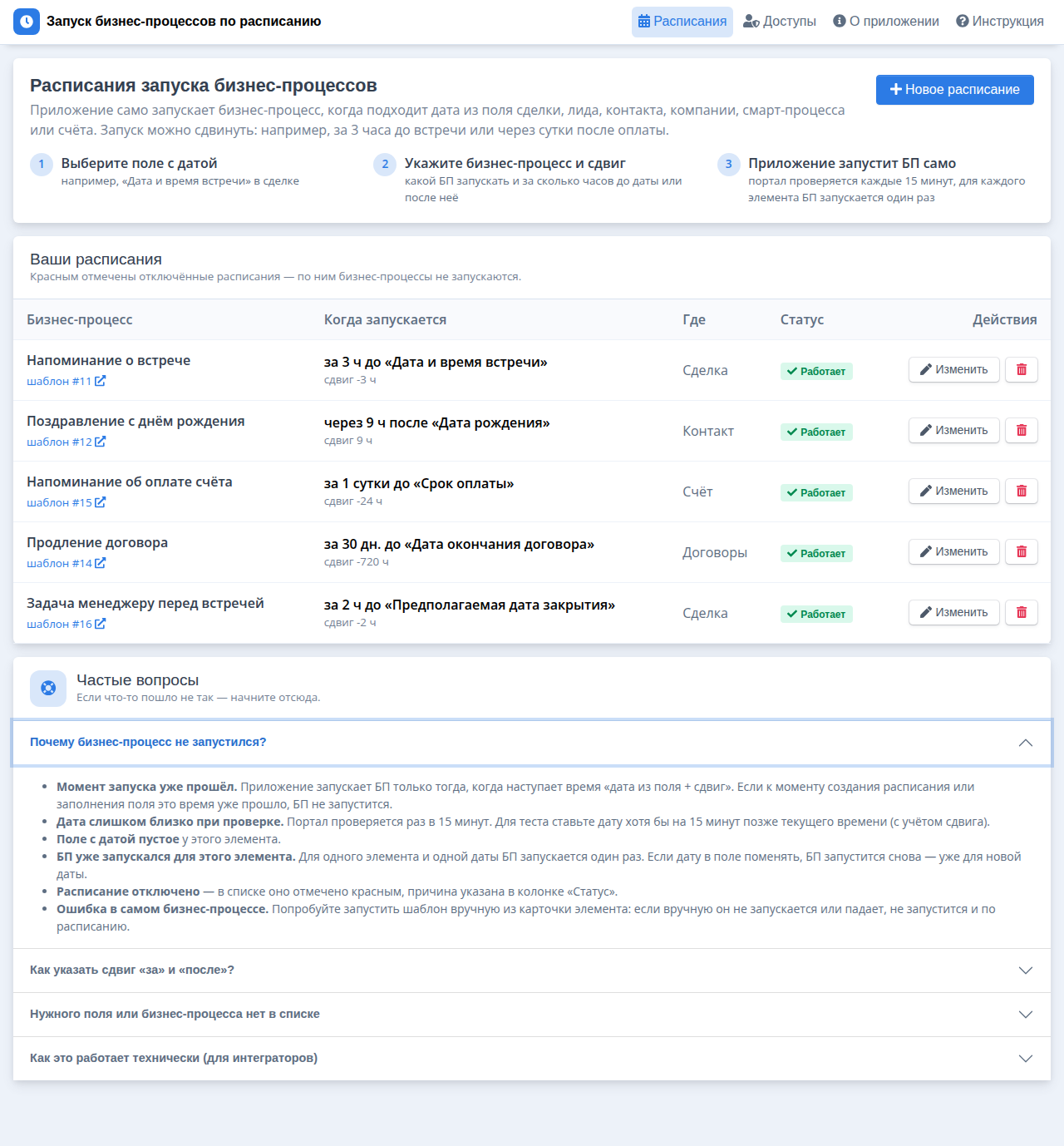
Почему бизнес-процесс не запустился?
- Момент запуска уже прошёл. Приложение запускает БП только когда наступает время «дата из поля + сдвиг». Если к моменту создания расписания или заполнения поля это время уже прошло, БП не запустится.
- Дата слишком близко при проверке. Портал проверяется раз в 15 минут. Для теста ставьте дату хотя бы на 15 минут позже текущего времени (с учётом сдвига).
- Поле с датой пустое у этого элемента.
- БП уже запускался для этого элемента. Для одного элемента и одной даты БП запускается один раз; если дату в поле поменять — запустится снова, уже для новой даты.
- Расписание отключено — в списке оно отмечено красным, причина указана в колонке «Статус».
- Ошибка в самом бизнес-процессе. Запустите шаблон вручную из карточки элемента: если вручную он не запускается или падает — не запустится и по расписанию.
- Предыдущий запуск ещё не завершился. Если бизнес-процесс сам переносит дату следующего запуска, а до этого шага он не дошёл, дата не обновится и новых запусков не будет. Подробнее — в вопросе ниже.
Нужного поля или бизнес-процесса нет в списке
- В списке полей — только поля типа «Дата» и «Дата/время» выбранной сущности. Недавно созданное поле появится после нажатия «Обновить список полей» в форме расписания.
- В списке бизнес-процессов — только шаблоны, созданные для выбранной сущности. Сначала выберите сущность (шаг 1) — списки зависят от неё.
В карточке висит «Ожидание ответа от приложения», БП не завершается
Приложение — только планировщик: оно находит элементы, у которых наступил момент «дата из поля + сдвиг», и запускает выбранный вами шаблон. Всё остальное (задачи, уведомления, ожидание ответа, статусы) — шаги самого шаблона Битрикс24. Статус «Ожидание ответа от приложения» ставит шаг-действие другого приложения внутри вашего шаблона (например, REST-действие, которое ждёт ответа), а не наш планировщик.
- Откройте шаблон в дизайнере бизнес-процессов и найдите шаг, на котором он остановился. Если у шага есть настройка таймаута («Время ожидания»), задайте её — иначе шаг может ждать ответа бесконечно.
- Если шаблон сам переносит дату следующего запуска (например, «Установить следующее время контроля»), ставьте этот шаг в начало шаблона, до шагов, которые могут зависнуть. Тогда расписание продолжит работать, даже если один из запусков застрянет.
- Зависшие экземпляры сами не завершатся — остановите их в карточке элемента на вкладке «Бизнес-процессы». Если шаблон сам переносит дату следующего запуска, поставьте в поле новую дату в будущем — иначе запусков по элементу больше не будет.
- Сколько таких запусков у каждого расписания, видно в списке расписаний — пометка «Зависшие запуски» в колонке «Статус».
Как это работает технически (для интеграторов)
Раз в 15 минут приложение ищет элементы, у которых «дата из поля + сдвиг» попадает в последний проверенный интервал, и запускает по ним выбранный шаблон. Например, при сдвиге -3 проверка в 12:00 найдёт сделки с датой встречи 14:45–15:00. Для каждого элемента запоминается значение даты, по которой был запуск, — повторно БП запустится только после изменения даты. Если поле с датой удалить из CRM, расписание отключится автоматически.