Создание новой анкеты
Открыть окно создания новой анкеты
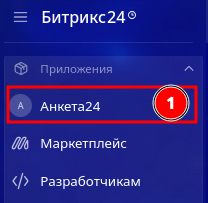
- Запустите приложение Анкета24 в из основного меню CRM Битрикс24 .
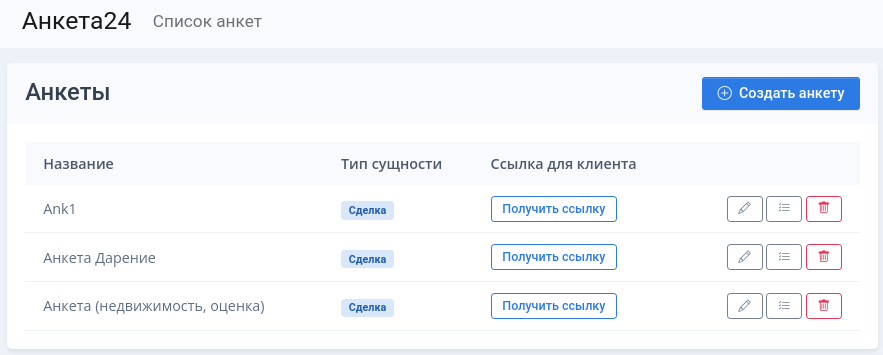
- В основном окне нажмите кнопку Создать анкету
Настройка основных параметров анкеты
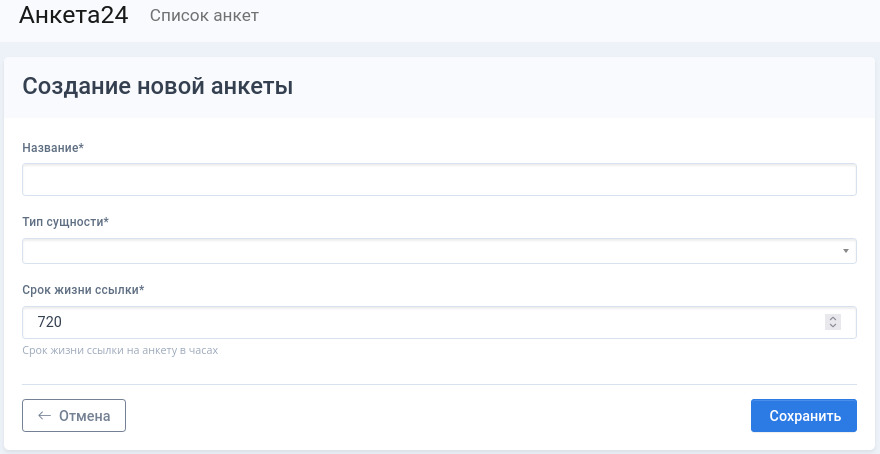
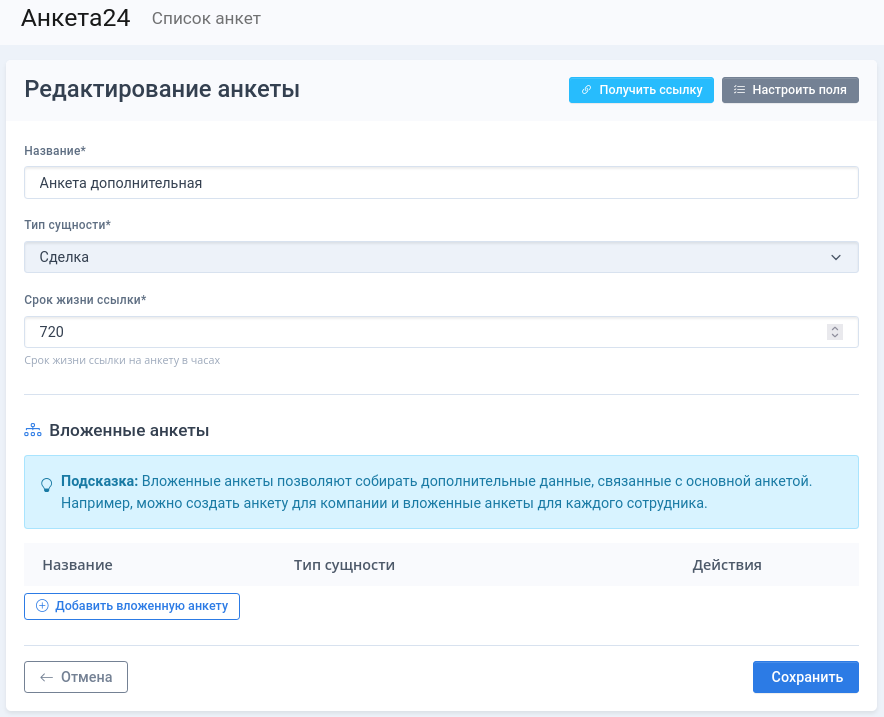
Для создания новой анкеты:
- Введите обязательное поле Наименование анкеты (по этому полю анкета будет идентифицироваться в основном окне анкет рис. выше)
- Выберите тип сущности (Сущностью может быть сделка или предварительно настроенный смарт-процесс)(1)
- Установите Срок жизни ссылки - задайте время жизни ссылки в часах. После создания конкретного экземпляра ссылки, запускается таймер. По завершению работы таймера, ссылка становится не действительной. Пока ссылка действительна, клиент может по ней переходить и вносить повторные изменения в анкету.
- Нажмите кнопку Сохранить для сохранения результата.
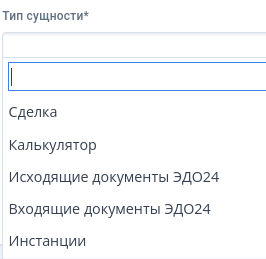 Для настройки смарт-процессов смотрите документацию Битрикс24
Настройка полей анкеты
Для настройки полей анкеты (переход в режим настройки полей происходит автоматически после сохранения основных параметров анкеты или после выбора режима редактирования из основного окна приложения):
- Запустите приложение Анкета24 в из основного меню CRM Битрикс24
- В колонке действий, в строке с выбранной анкетой, нажмите на кнопку для изменение состава полей анкеты.
- Нажмите кнопку
Настроить поля
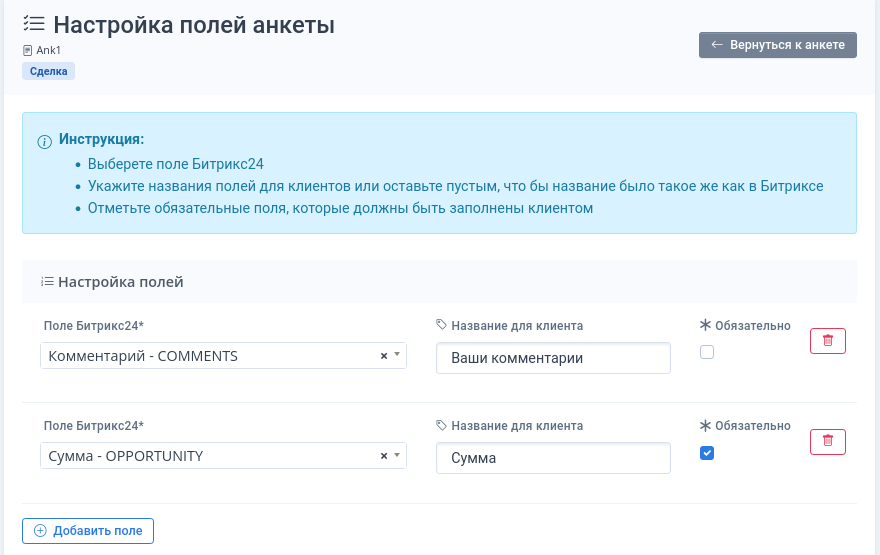
- Добавьте необходимое количество полей в анкету (Добавить поле)
- Настройте связь полей анкеты с полями выбранной сущности Битрикс24 (поля Сделки или поля смарт-процесса)
- Задать название поля для отображения в анкете у клиента
- Установить признак обязательного поля *
- Для удаления поля из анкеты нажмите напротив названия поля кнопку
- Нажмите кнопку Сохранить изменения
Настройка вложенных анкет
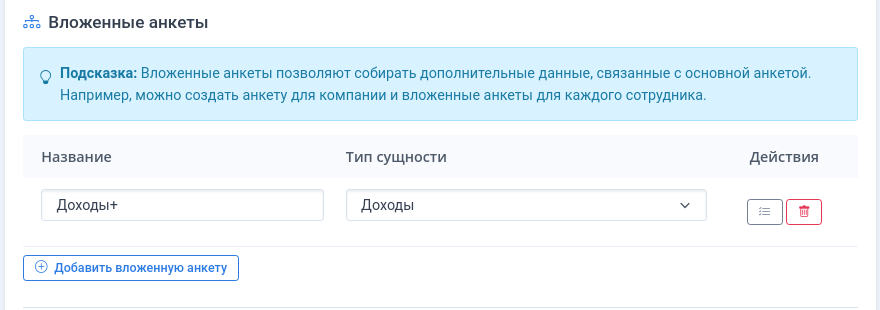
Для построения сложных анкет с привязкой к разным типам сущностей в приложении есть возможность настраивать вложенные анкеты
- Перейдите в режим редактирования анкеты
- Нажмите кнопку Добавить вложенную анкету
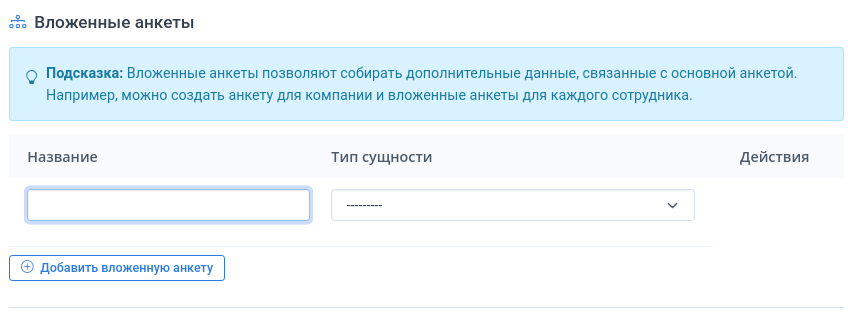
- Введите название вложенной анкеты (это же название будет отображаться в анкете как название раздела основной анкеты)
- Выберите тип сущности (в раскрывающемся списке выберите смарт-процесс вложенной сущности)
- Нажмите кнопку Сохранить
Внимание
В одной анкете может быть настроено несколько вложенных анкет.
- После сохранения вложенной анкеты в строке с наименованием анкеты становятся доступны режимы изменение состава полей и удаление
Настройка полей вложенной анкеты
- Откройте анкету в режиме редактирования
- Перейдите в раздел Вложенные анкеты (см. рис. выше)
- Напротив наименования вложенной анкеты выберите значек для изменение состава полей вложенной анкеты
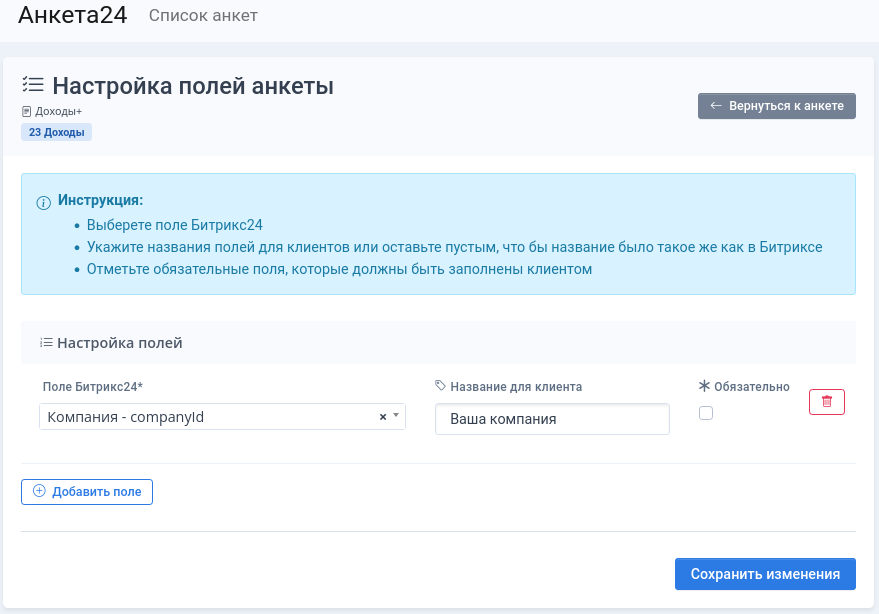
- Добавьте необходимое количество полей во вложенную анкету (Добавить поле)
- Настройте связь полей анкеты с полями выбранной сущности Битрикс24 (поля Сделки или поля смарт-процесса)
- Задать название поля для отображения в анкете у клиента
- Установить признак обязательного поля *
- Для удаления поля из анкеты нажмите напротив названия поля кнопку
- Нажмите кнопку Сохранить изменения
Удаление вложенных анкет
- Откройте анкету в режиме редактирования
- Перейдите в раздел Вложенные анкеты
- Напротив наименования вложенной анкеты выберите значек для удаления вложенной анкеты
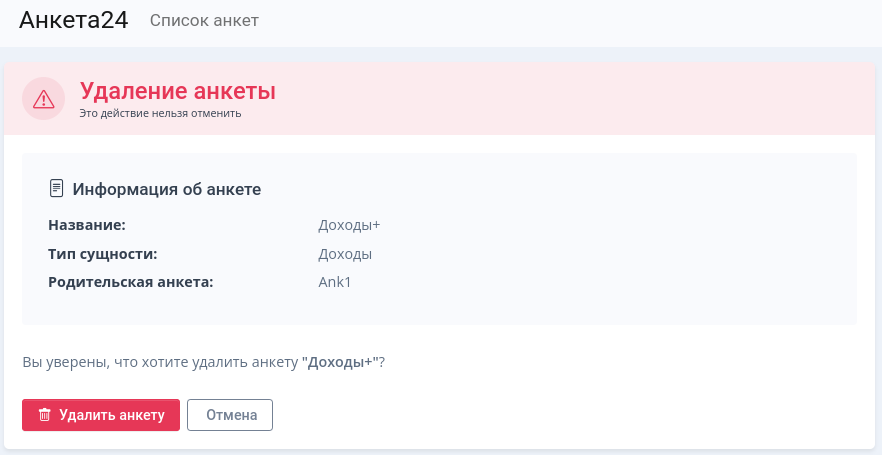
- В открывшейся форме подтвердите удаление вложенной анкеты