Аудит чатов — фильтры и AI-анализ
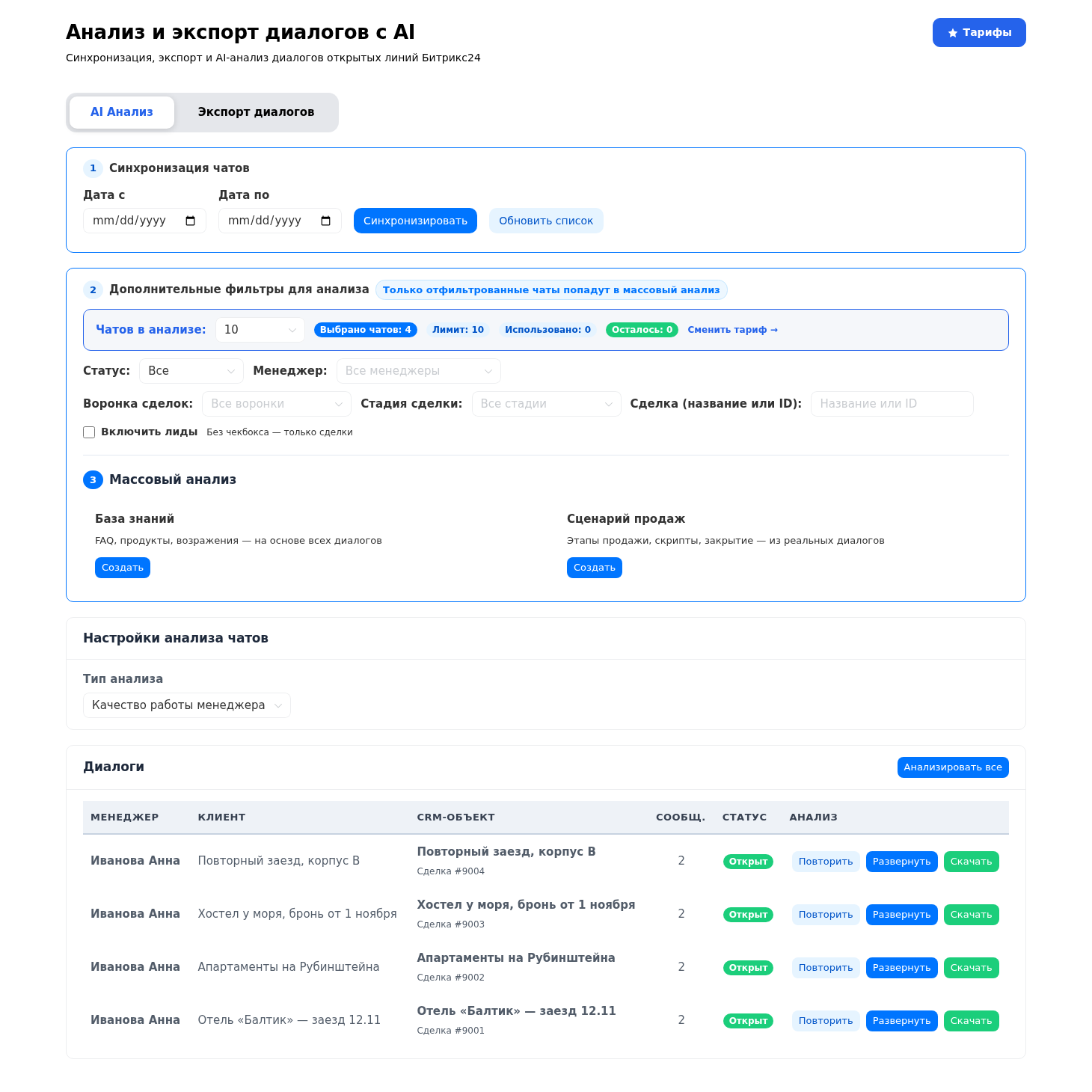
Главный экран приложения — вкладка «AI Анализ»: панель синхронизации, фильтры выборки, список диалогов и блок массового анализа. Вторая вкладка — «Экспорт диалогов» для массовой выгрузки.
Фильтры выборки
Фильтры применяются и к списку диалогов, и к массовому анализу («Только отфильтрованные чаты попадут в массовый анализ»). Период («Дата с» / «Дата по») — не фильтр списка: он задаёт, за какой период синхронизировать сделки и лиды (по дате создания), и используется в массовом экспорте.
| Фильтр | Что делает |
|---|---|
| Статус | Открытые / закрытые диалоги |
| Менеджер | Диалоги конкретного сотрудника |
| Воронка сделок | Диалоги по сделкам выбранной воронки |
| Стадия сделки | Диалоги по сделкам выбранной стадии |
| Сделка (название или ID) | Поиск по названию сделки или её числовому ID |
| Включить лиды | Добавить в выборку диалоги лидов (стадии у лидов нет) |
Особенности отбора по сделке
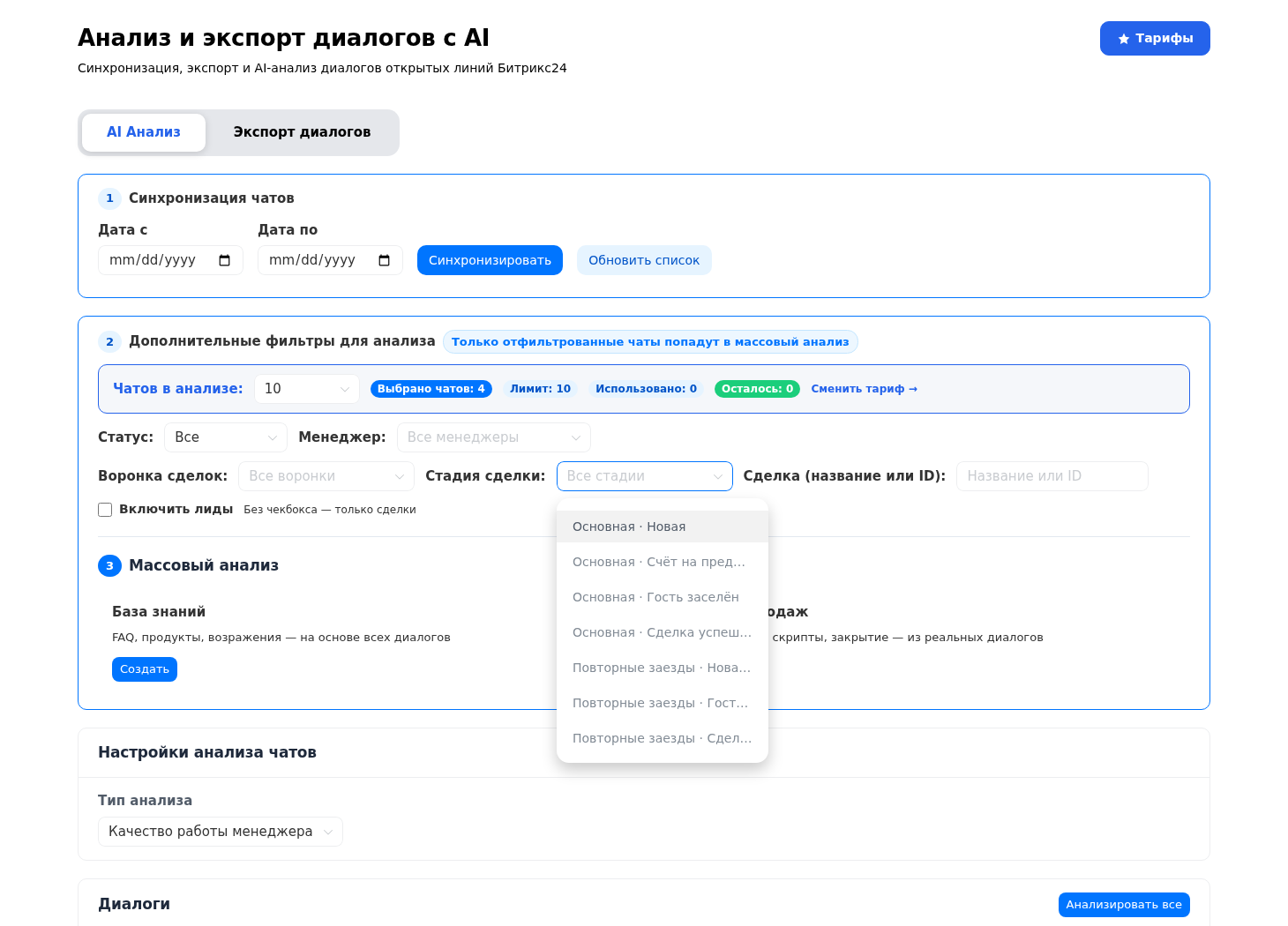
- Стадия есть только у сделок. Фильтр по стадии отсекает лиды: даже с включённой галочкой «Включить лиды» в выборке останутся только сделки выбранной стадии. Поиск по названию сделки при этом по-прежнему находит и лиды.
- Названия стадий повторяются между воронками («Новая» есть в каждой). Поэтому при выбранной воронке список предлагает только её стадии, а без воронки стадия подписывается названием воронки. Смена воронки сбрасывает выбранную из другой воронки стадию.
- Поиск по числовому ID ищет только среди сделок и только по «коротким» числам (до 2 147 483 647): длинные числа, похожие на телефон, ищутся как название. Дело в том, что ID в Битрикс24 не уникальны между типами сущностей — числовой поиск однозначно соотносится только со сделками.
- Справочник стадий появляется после первой синхронизации (см. обзор): стадии подтягиваются из CRM вместе с воронками.
AI-анализ диалога
Кнопка «Анализировать» у диалога запускает два этапа: сжатие длинной переписки и сам анализ. Если диалог не синхронизировался заново после прошлого сжатия, повторный анализ использует готовое сжатие и не пересжимает переписку.
| Тип анализа | Что получится |
|---|---|
| Оценка менеджера | Сильные и слабые стороны, работа с возражениями, рекомендации |
| FAQ | Типичные вопросы и потребности клиентов |
| Свой промпт | Произвольное задание — текст промпта вводится при запуске |
Результат сохраняется в карточке диалога и доступен для экспорта в Excel.
Массовый анализ
Массовый анализ обрабатывает все диалоги выборки (по текущим фильтрам) и собирает агрегированный результат:
- База знаний — профиль компании, продукты и услуги, FAQ, возражения, термины;
- Сценарий продаж — этапы продажи, скрипты, возражения и техники закрытия, паттерны успешных диалогов.
Обработка идёт порциями по 30 диалогов, поэтому большой выборке нужно время. Результат каждого типа хранится один — новый запуск заменяет предыдущий.
Обновление и пересоздание
Если фильтры не менялись, «Обновить» обрабатывает только диалоги, появившиеся после прошлого анализа, и дописывает их к готовому результату. Кнопка «Пересоздать» запускает анализ с нуля по всей выборке.
Экспорт
- Диалог — Excel с колонками «Дата / Автор / Текст» (системные сообщения исключаются, форматирование чата очищается). Имя файла:
Менеджер_Дата_Клиент.xlsx. - Результат анализа — Excel со структурой выбранного типа анализа.
- Массовый экспорт — по фильтрам формируется ZIP-архив с Excel-файлом по каждому диалогу. Ссылка на скачивание живёт 5 минут — если она истекла, запросите экспорт заново.
Обращайтесь к нашим специалистам
По любым вопросам настройки и расширения имеющегося функционала приложений обращайтесь в нашу службу поддержки.
Мы всегда поможем вам решить вашу задачу.
- Телеграмм: https://t.me/pavzhukov
- Телефон: +7 495 124-84-27