Журнал сканирований
Журнал фиксирует каждый скан: кто, когда, какой код, что нашлось и что ответил бизнес-процесс. Это основной инструмент разбора спорных случаев.
Где находится
Настройки → Журнал. Раздел доступен администраторам портала.
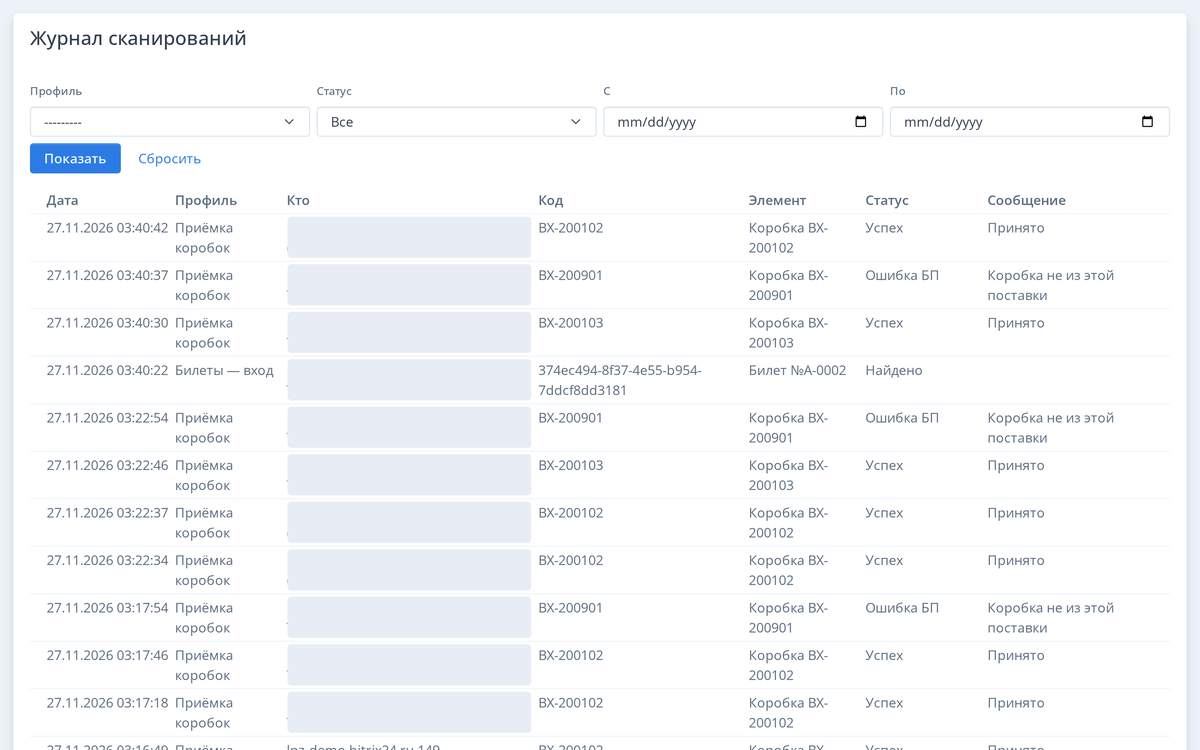
Что в журнале
| Колонка | Что показывает |
|---|---|
| Дата | Дата и время скана |
| Профиль | Каким сканером выполнен скан |
| Кто | Сотрудник, который сканировал, или название ссылки доступа и IP-адрес |
| Код | Отсканированный код |
| Элемент | Найденный элемент CRM (или отсутствие находки) |
| Статус | Итог скана: Найдено / Не найдено / Найдено несколько / БП запущен / Успех / Ошибка БП / Нет результата БП / Сбой |
| Сообщение | Текст, который вернул бизнес-процесс действием «Сканер QR: вернуть результат» |
Над таблицей — фильтры: по профилю, по статусу и по датам. Комбинация «профиль + период» показывает всю сессию работы смены или смены охраны.
Хранение
Записи старше 90 дней удаляются автоматически. Если журнал нужен для разбора давних инцидентов, выгрузите нужный период фильтром до истечения срока.
Как разбирать спорные случаи
- Найдите скан по коду. Введите код в фильтр и ограничьте дату — журнал покажет все попытки по этому коду: кто и когда сканировал, каким профилем.
- Сверьте статус и сообщение.
- Не найдено — код не попал в поле поиска элемента: элемент создан позже, код введён вручную с опечаткой или поле поиска в профиле выбрано неверно.
- Найдено несколько — один и тот же код присвоен нескольким элементам сущности; наведите порядок в кодах.
- Ошибка БП — откройте элемент в Битрикс24 и посмотрите историю выполнения бизнес-процесса: в сообщении обычно причина («Билет уже погашен», «Коробка не из этой поставки»).
- Нет результата БП (жёлтый экран «БП запущен, результат не получен») — бизнес-процесс запустился, но не дошёл до действия «Сканер QR: вернуть результат» за время ожидания. Проверьте, что действие стоит во всех ветках шаблона, включая ветки ошибок, и что таймаут в профиле не меньше времени работы БП.
- Сбой — Битрикс24 не ответил на запуск БП; повторите скан.
- Определите виновного по колонке «Кто». Сотрудник или ссылка — сразу видно; для ссылок журнал хранит также IP-адрес, поэтому дубли ссылок и «посторонние» устройства обнаруживаются быстро.
БП запущен, а результата нет
Статус «БП запущен» без последующего «Успех»/«Ошибка БП» означает, что действие «Сканер QR: вернуть результат» в шаблоне не сработало. Добавьте его в недошедшую ветку бизнес-процесса или увеличьте таймаут в профиле.
Обращайтесь к нашим специалистам
По любым вопросам настройки и расширения имеющегося функционала приложений обращайтесь в нашу службу поддержки.
Мы всегда поможем вам решить вашу задачу.
- Телеграмм: https://t.me/pavzhukov
- Телефон: +7 495 124-84-27