Работа со сканером
Раздел для тех, кто сканирует: сотрудники Битрикс24 и внешние исполнители, работающие по ссылке доступа.
Как открыть сканер
- В Битрикс24 (веб или мобильное приложение) — откройте приложение QR Сканер24 из меню приложений. Если вам доступен один сканер, он откроется сразу; если несколько — появится меню крупных кнопок; если ни одного — сообщение «Нет доступных сканеров».
- По ссылке доступа — откройте ссылку или отсканируйте её QR-код камерой телефона. Учётная запись Битрикс24 не нужна.
Администратор дополнительно видит кнопку «Настройки» в правом верхнем углу — она ведёт в профили, ссылки доступа и журнал.
Ввод кода
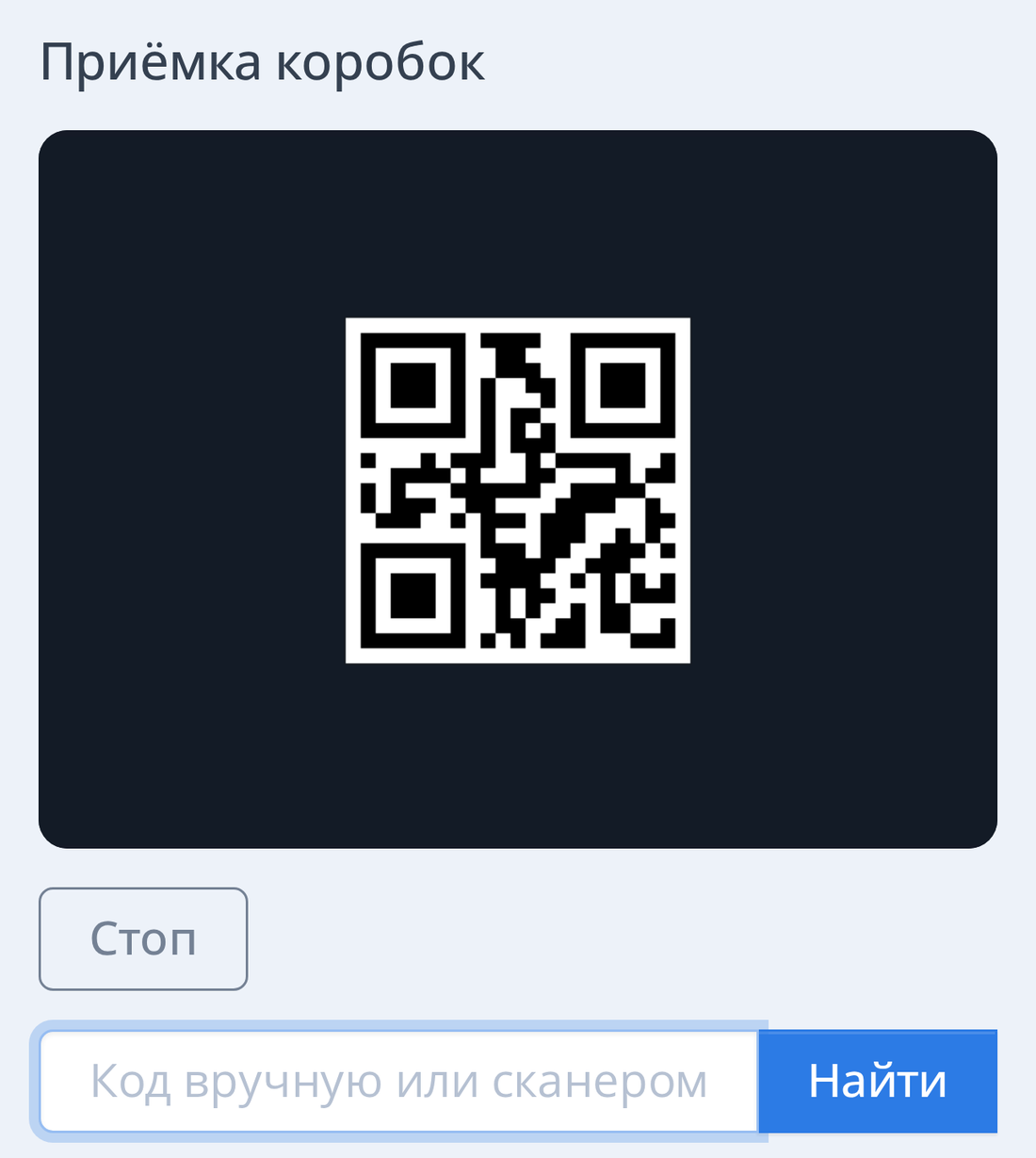
- Камера — нажмите кнопку «Сканировать». Кнопка «Камера» переключает камеры; по умолчанию используется задняя, выбранная камера запоминается на устройстве. Для камеры нужен доступ к ней в браузере.
- Вручную — введите код в поле «Код вручную или сканером» и нажмите «Найти».
- Аппаратный сканер (USB- или Bluetooth-сканер в режиме клавиатуры) — работает через то же поле: пока камера выключена, поле держится в фокусе, и сканер «печатает» код в него автоматически.
Повторное сканирование того же кода в течение 3 секунд игнорируется — это защита от двойного срабатывания.
Что показывает сканер
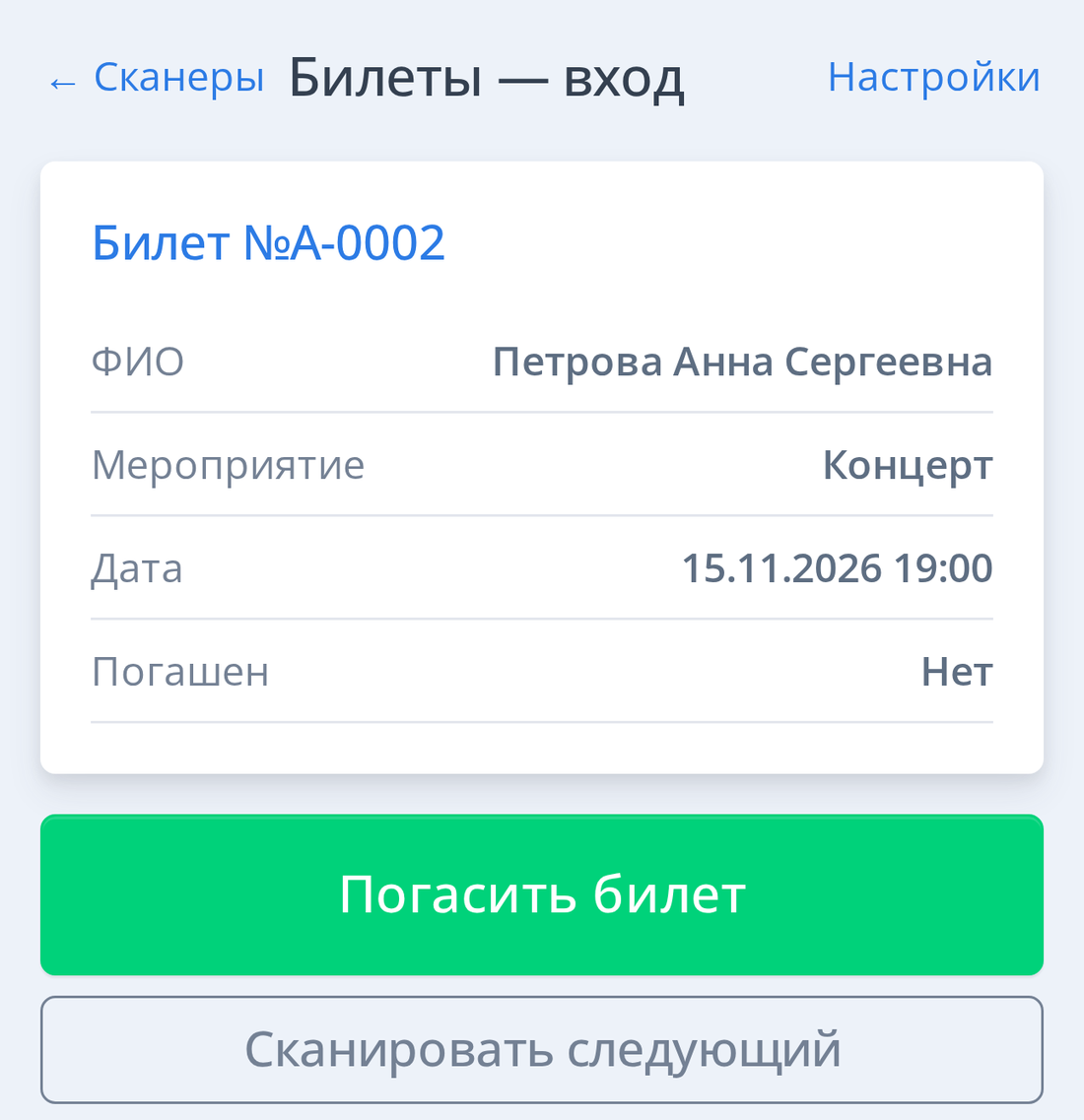
Найденный элемент (режим «Показать и запустить по кнопке»)
После скана показывается карточка элемента с полями, выбранными в настройках профиля, и кнопка запуска бизнес-процесса с подписью из профиля (на примере ниже — «Погасить билет»).
Результат бизнес-процесса
| Экран | Когда |
|---|---|
| Карточка полей + кнопка | Режим «Показать», элемент найден, выбран БП — запуск по кнопке |
| Зелёный | БП вернул «Успех» или запущен без ожидания результата |
| Красный | Код не найден, найдено несколько элементов, БП вернул «Ошибка», БП не запустился |
| Жёлтый | БП запущен, но не вернул результат за время таймаута |
| «Повторить» | Битрикс24 не ответил — повторите скан |
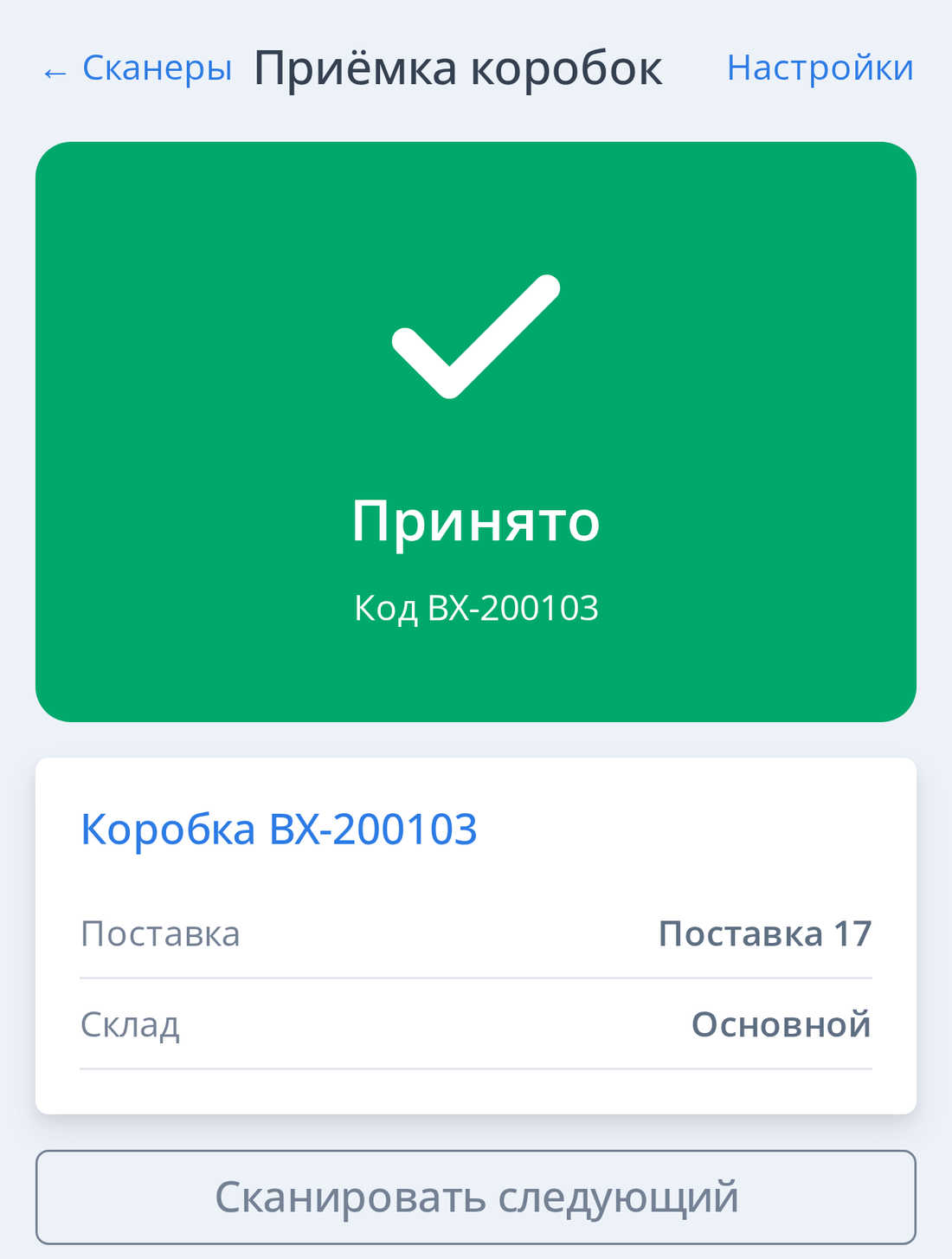
В режиме «Запустить автоматически» бизнес-процесс стартует сразу после успешного поиска, без кнопки. После показа результата сканер сам возвращается к камере через 3 секунды — можно сканировать следующую коробку.
Звук и вибрация при успехе и ошибке задаются в настройках профиля.
Доступ по ссылке
Ссылка доступа открывает те же сканеры без входа в Битрикс24 — например, для кладовщика со смартфона. Отличия от входа сотрудника:
- нельзя попасть в настройки;
- название найденного элемента показывается без ссылки на карточку в Битрикс24;
- по одной ссылке — не больше 60 поисков в минуту с одного IP-адреса.
Если ссылка перестала работать — она была перевыпущена или отключена администратором. Запросите актуальную ссылку.
Аппаратный сканер на складе
USB- или Bluetooth-сканер штрихкодов работает как клавиатура: выключите камеру, поднесите сканер к коду — код сам попадёт в поле и поиск запустится. Камера телефона при этом не нужна.
Какие записи появляются в журнале и как разбирать спорные случаи — в разделе Журнал сканирований.
Обращайтесь к нашим специалистам
По любым вопросам настройки и расширения имеющегося функционала приложений обращайтесь в нашу службу поддержки.
Мы всегда поможем вам решить вашу задачу.
- Телеграмм: https://t.me/pavzhukov
- Телефон: +7 495 124-84-27