Установка и настройка QR Сканер24
Раздел для администратора портала: установка приложения, создание профилей сканеров, выдача доступа сотрудникам и ссылок доступа для людей без учётной записи Битрикс24.
Установка
- Перейдите в Маркетплейс Битрикс24.
- Найдите приложение QR Сканер24 и нажмите кнопку Установить.
- Подтвердите запрашиваемые права (CRM, бизнес-процессы, пользователи, подразделения) и завершите установку.
- Откройте приложение из меню приложений Битрикс24. Администратор портала видит раздел настроек; обычный сотрудник сразу попадает в меню доступных ему сканеров.
Действие бизнес-процесса «Сканер QR: вернуть результат» регистрируется при установке автоматически — оно понадобится на шаге Результат бизнес-процесса в сканере.
Профили сканера
Профиль определяет всё поведение одного сканера: где искать код, что показать и какой бизнес-процесс запустить. Профилей может быть сколько угодно.
Настройки → Профили → Добавить.
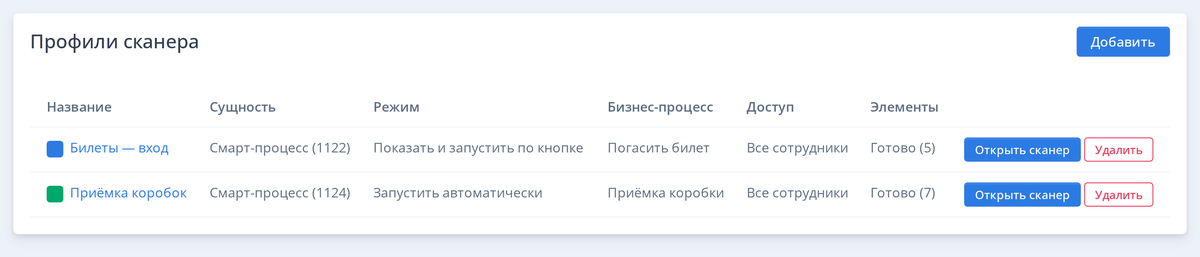
Шаг 1 — название и сущность
Укажите название и выберите сущность: смарт-процесс (конкретный смарт-процесс), сделку, компанию или контакт.
После сохранения приложение в фоне загружает элементы этой сущности. Статус виден в списке профилей: «Синхронизация…» → «Готово (N)». Дальше элементы обновляются автоматически — при изменениях в CRM.
Шаг 2 — настройки профиля
| Настройка | Что задаёт |
|---|---|
| Название, цвет, иконка, сортировка | Как выглядит кнопка в меню сканеров |
| Активен | Выключенный профиль не виден никому |
| Поле поиска | Поле, в котором хранится код (строка, число, ID). Совпадение точное |
| Поля для вывода | Что показать после скана; порядок меняется стрелками |
| Режим | «Показать и запустить по кнопке» или «Запустить автоматически» |
| Бизнес-процесс | Шаблон БП этой сущности. Для автоматического режима обязателен |
| Подпись кнопки запуска | Текст кнопки в режиме «Показать» («Погасить билет») |
| Ждать результат бизнес-процесса, таймаут | Сканер ждёт, пока БП вернёт результат (5–60 с) |
| Звук и вибрация | Сигналы успеха и ошибки |
| Доступ сотрудников | «Всем сотрудникам», подразделения, пользователи |
Полезные кнопки на странице профиля:
- Сменить сущность — сбрасывает поля и бизнес-процесс профиля.
- Обновить список полей — если на портале добавили новое поле.
- Синхронизировать элементы — полная перезагрузка элементов сущности.
Результат бизнес-процесса в сканере
Чтобы после скана сотрудник видел «Принято» / «Коробка не из этой поставки», настройте шаблон БП:
- Включите в профиле «Ждать результат бизнес-процесса» и задайте таймаут (5–60 с).
- В дизайнере шаблона БП добавьте действие приложения «Сканер QR: вернуть результат» и укажите:
- Статус — «Успех» (зелёный экран) или «Ошибка» (красный);
- Сообщение — текст для сканирующего (можно подставлять поля документа).
- Действий может быть несколько в разных ветках БП — сканер покажет первое сработавшее.
Если БП не вызвал действие за время таймаута, сканер покажет жёлтый экран «БП запущен, результат не получен». Без ожидания результата сканер сразу пишет «Бизнес-процесс запущен».
Действия нет в дизайнере
Если действия «Сканер QR: вернуть результат» нет в списке дизайнера — переустановите приложение на портале: действие регистрируется при установке.
Доступ сотрудникам
- Администраторы портала видят все активные профили и настройки.
- Сотрудники видят профили, где включено «Всем сотрудникам», или они перечислены в списке пользователей, или их подразделение есть в списке подразделений.
Если доступно несколько сканеров, сотрудник видит меню крупных кнопок; если один — сразу открывается сканер; если ни одного — сообщение «Нет доступных сканеров».
Ссылки доступа
Ссылки доступа — для людей без учётной записи Битрикс24: удалённый кладовщик, временный работник, охрана на входе.
Настройки → Ссылки доступа → Добавить.
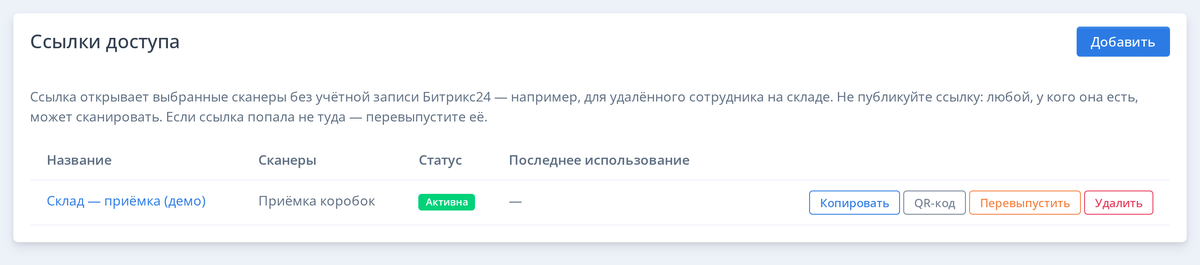
У ссылки есть название, набор сканеров и статус «Активна». Кнопки в строке ссылки:
- Копировать — скопировать адрес ссылки, чтобы отправить сотруднику.
- QR-код — показать QR-код ссылки; удобно распечатать и повесить на рабочем месте.
- Перевыпустить — старая ссылка перестаёт работать, генерируется новая. Используйте, если ссылка попала не туда.
- Удалить — ссылка перестаёт работать.
Ссылка — это доступ к сканированию
Любой, у кого есть ссылка, может сканировать. Не публикуйте её в открытом доступе. По ссылке нельзя попасть в настройки и в Битрикс24, а название найденного элемента показывается без ссылки на карточку.
Ограничение: по одной ссылке — не больше 60 поисков в минуту с одного IP-адреса. Это защита от перебора кодов: при превышении сканер сообщит «Слишком много запросов, подождите минуту».
Проверка настройки
- Откройте профиль и нажмите Открыть сканер (или откройте приложение из меню Битрикс24).
- Отсканируйте тестовый код существующего элемента.
- Убедитесь, что элемент найден, показываются выбранные поля, бизнес-процесс запускается и результат появляется на экране.
- Сделайте запись в журнале сканирований — там же проверьте статус и сообщение БП.
Обращайтесь к нашим специалистам
По любым вопросам настройки и расширения имеющегося функционала приложений обращайтесь в нашу службу поддержки.
Мы всегда поможем вам решить вашу задачу.
- Телеграмм: https://t.me/pavzhukov
- Телефон: +7 495 124-84-27